 LTS Connect Hilfecenter
Automatisches Einblenden bei USB-Geräten und Herunterfahren
Wie der NVR ein eingestecktes USB-Gerät automatisch zur Sicherung oder zum Upgrade erkennt und wie Sie das Gerät über das Hauptmenü, die Fernbedienung oder die Rückseite sicher herunterfahren.
Automatisches Einblenden bei USB-Geräten
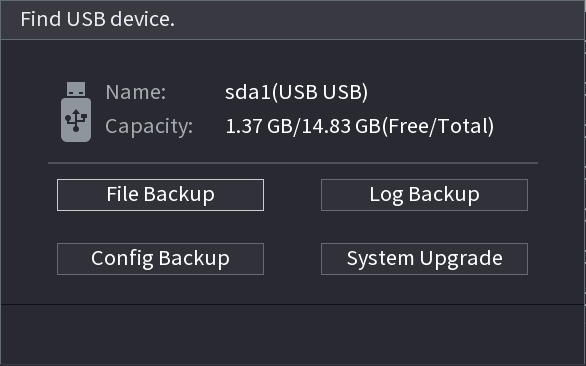
Nachdem Sie das USB-Gerät eingesteckt haben, erkennt das System es automatisch und blendet das folgende Dialogfeld ein. Damit können Sie bequem Dateien, Protokolle oder die Konfiguration sichern oder das System aktualisieren. Siehe Abbildung 4-258.
Ausführliche Informationen finden Sie unter 4.17.1 Dateiverwaltung, 4.10.1 Protokoll, 4.10.4.2 IMP/EXP und 4.10.4.4 Systemaktualisierung.
Herunterfahren
- Wenn das entsprechende Dialogfeld „System wird heruntergefahren…" angezeigt wird, drücken Sie nicht direkt die Ein-/Aus-Taste.
- Ziehen Sie nicht das Netzkabel ab und drücken Sie nicht die Ein-/Aus-Taste, um das Gerät direkt herunterzufahren, während es läuft (insbesondere während einer Aufnahme).
- Fahren Sie das Gerät herunter und ziehen Sie das Netzkabel ab, bevor Sie die HDD austauschen.
Bedienschritte
Über das Hauptmenü (empfohlen)
 . Siehe Abbildung 4-259.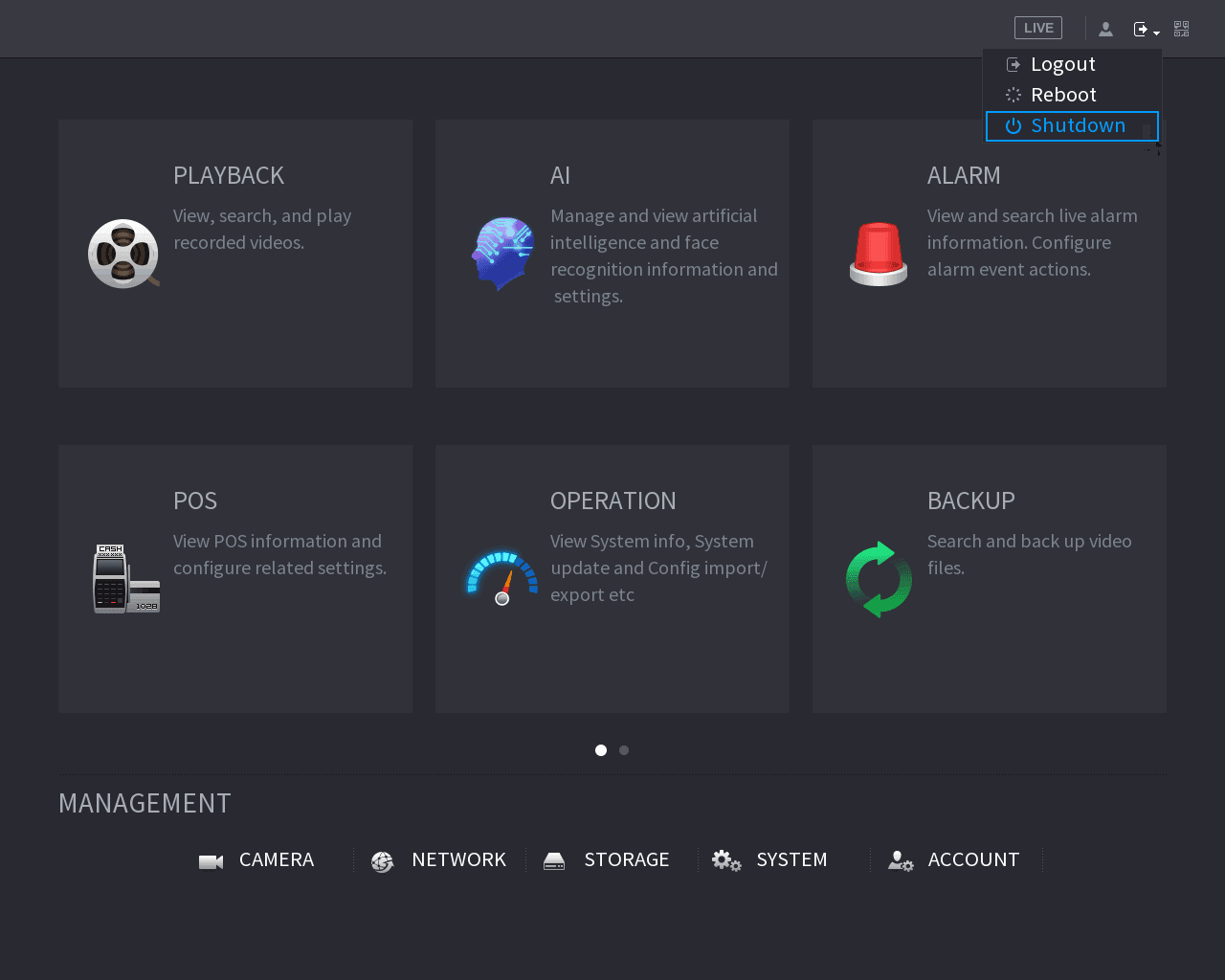
„Herunterfahren" auswählen
Wählen Sie Herunterfahren.
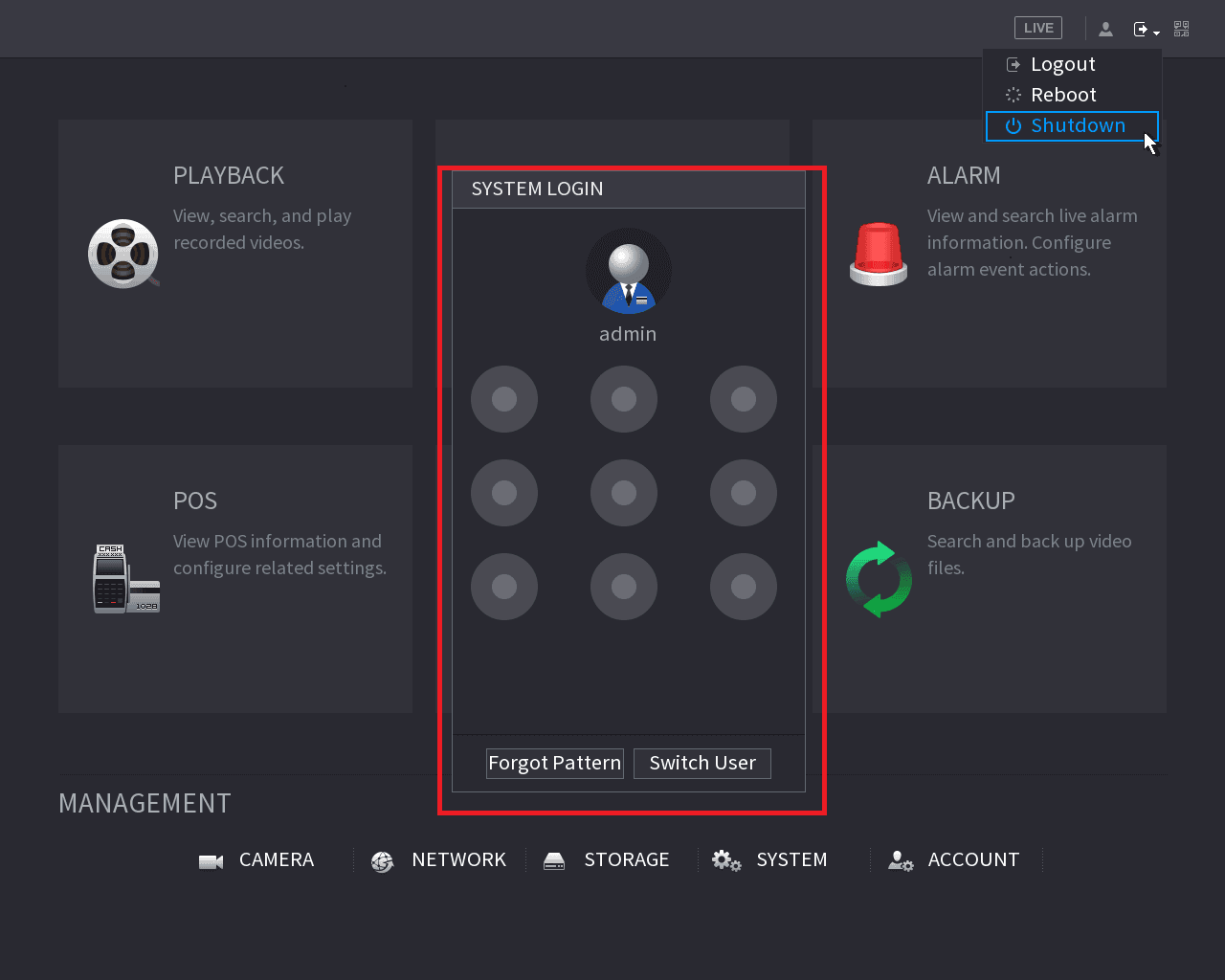
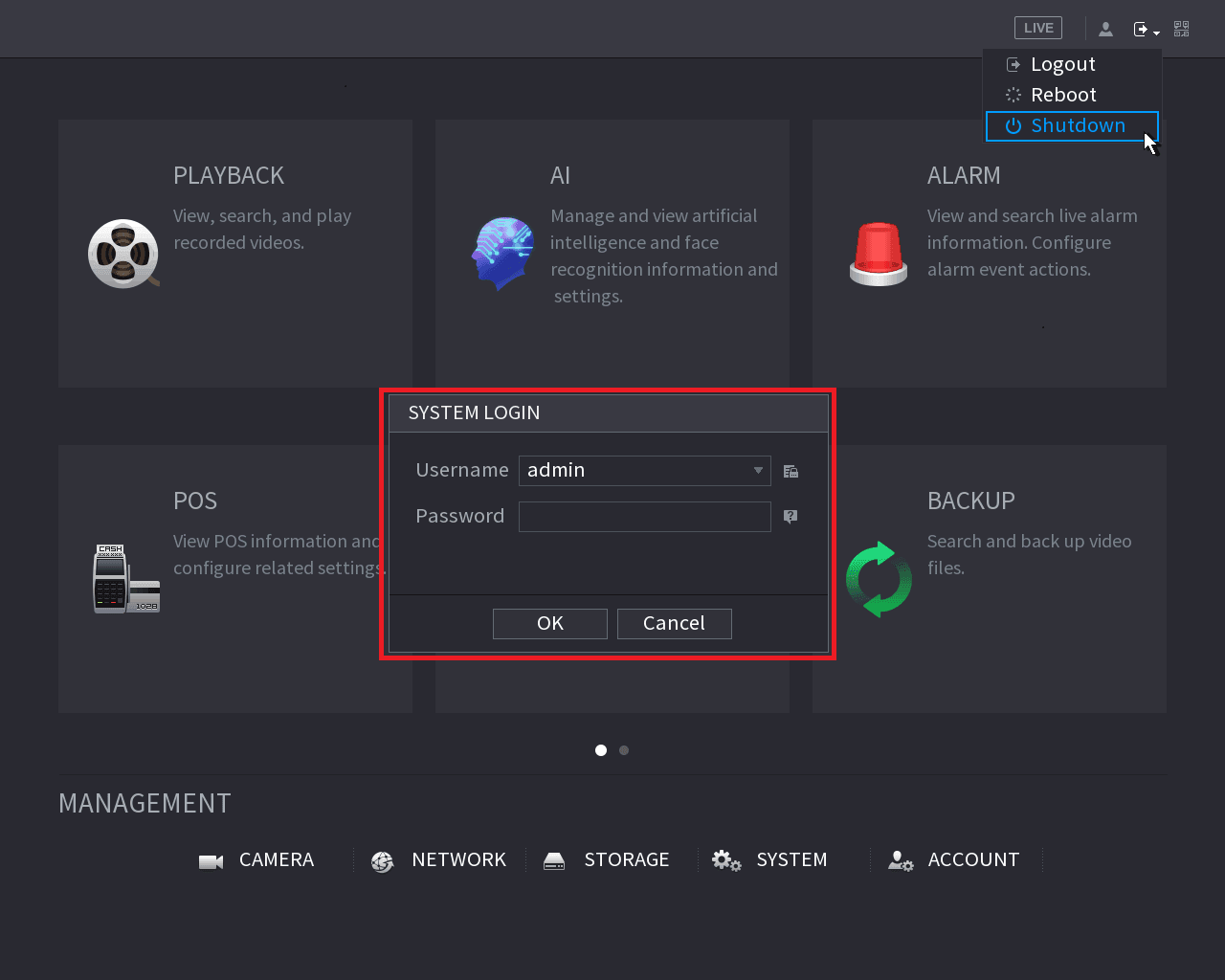
Zeichnen Sie zunächst das Entsperrmuster oder geben Sie das Passwort ein, falls Sie nicht zum Herunterfahren berechtigt sind. Siehe Abbildung 4-260 oder Abbildung 4-261.
Fernbedienung
Halten Sie die Ein-/Aus-Taste auf der Fernbedienung mindestens 3 Sekunden lang gedrückt.
- Drücken Sie die Ein-/Aus-Taste auf der Rückseite des Geräts.
Automatische Wiederaufnahme nach Stromausfall
Das System kann nach einem Stromausfall die Videodatei automatisch sichern und den vorherigen Betriebszustand wiederherstellen.