 LTS Connect Hilfecenter
System
Konfigurieren Sie die allgemeinen Systemeinstellungen des NVR, die serielle Schnittstelle RS-232 sowie Sicherheitsfunktionen wie die Firewall und die internen Systemdienste.
Allgemein
Sie können die allgemeinen Geräteinformationen festlegen. Dazu gehören die Geräteinformationen und das Systemdatum. Ausführliche Informationen finden Sie unter 4.1.4.1 Allgemein.
RS232
Nachdem Sie die RS-232-Parameter eingestellt haben, kann der NVR über den COM-Anschluss eine Verbindung zu anderen Geräten herstellen, um diese zu debuggen und zu bedienen.
Die RS232-Oberfläche öffnen
Wählen Sie HAUPTMENÜ > SYSTEM > RS232.
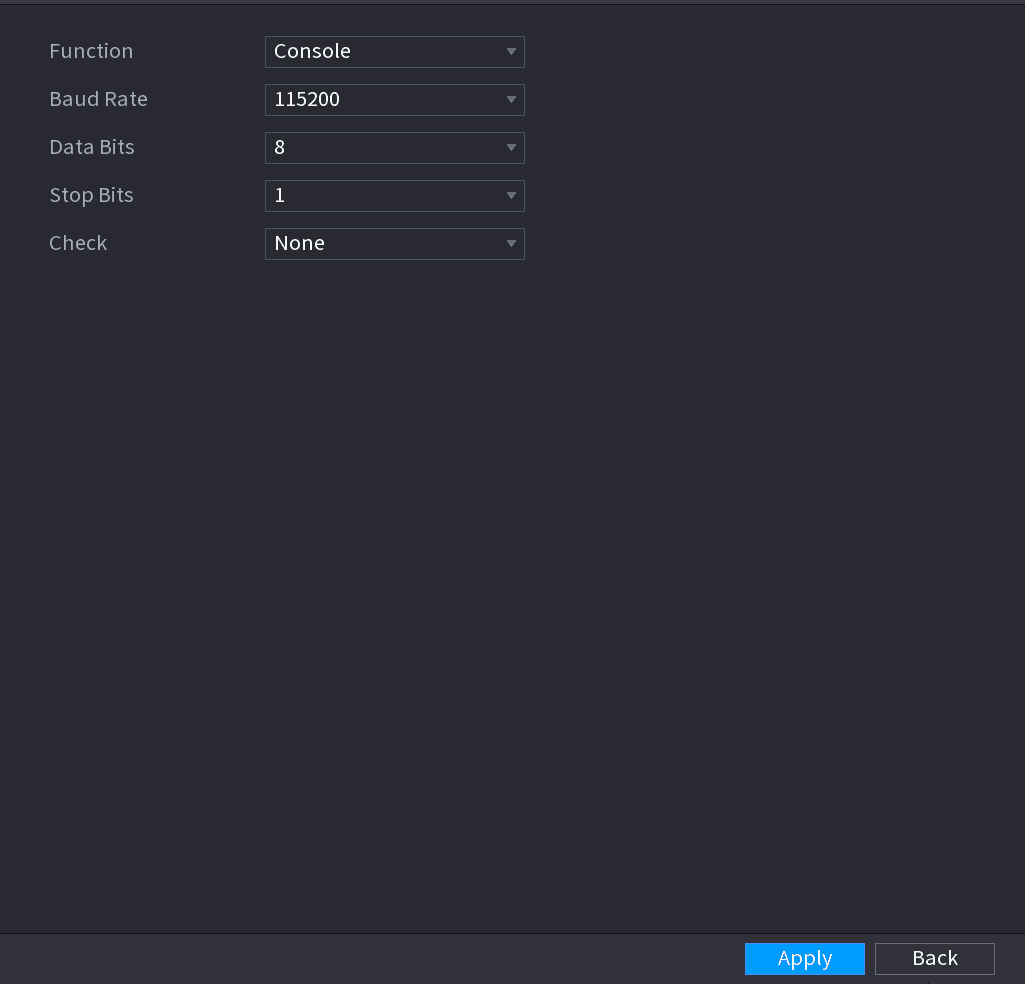
Die RS232-Oberfläche wird angezeigt. Siehe Abbildung 4-235.
Parameter konfigurieren
Konfigurieren Sie die Parameter. Siehe Tabelle 4-66.
| Parameter | Beschreibung |
|---|---|
| Funktion | Wählen Sie das Steuerprotokoll der seriellen Schnittstelle aus. ⚫ Konsole: Programm aktualisieren und über die Konsole sowie die Mini-Terminal-Software debuggen. ⚫ Tastatur: Dieses Gerät mit einer speziellen Tastatur steuern. ⚫ Adapter: Zur transparenten Datenübertragung direkt mit dem PC verbinden. ⚫ Protokoll-COM: Funktion auf Protokoll-COM konfigurieren, um die Kartennummer einzublenden. ⚫ PTZ-Matrix: Matrixsteuerung anschließen. ⚫ Verschiedene Produktserien unterstützen unterschiedliche RS232-Funktionen. Maßgeblich ist das tatsächliche Produkt. |
| Baudrate | Wählen Sie die Baudrate aus; standardmäßig 115200. |
| Datenbits | Der Bereich reicht von 5 bis 8; standardmäßig 8. |
| Stoppbits | Umfasst 1 und 2. |
| Parität | Umfasst keine, ungerade, gerade, Mark und Null. |
Die Einstellungen übernehmen
Klicken Sie auf Übernehmen.
Sicherheit
Firewall
Die Firewall-Oberfläche öffnen
Wählen Sie Hauptmenü > SYSTEM > SICHERHEIT > Firewall.
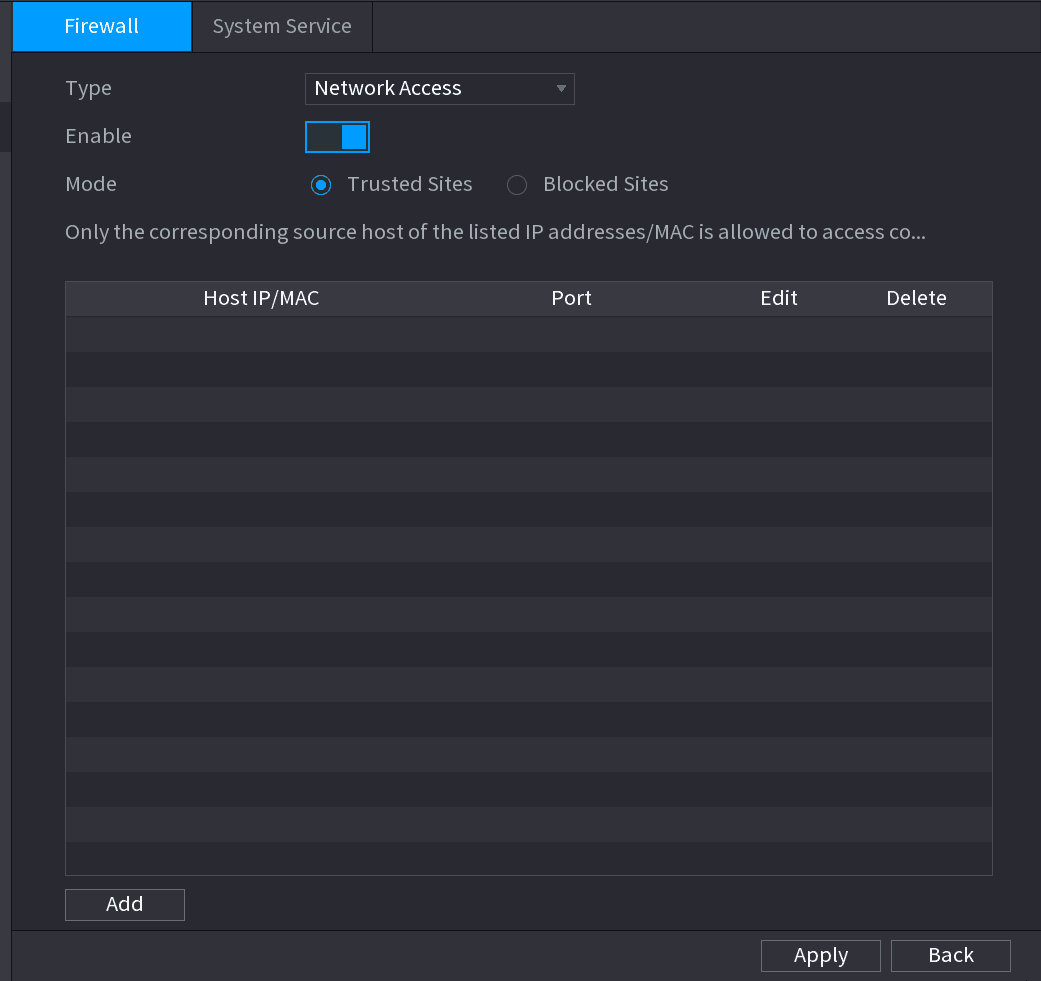
Die Firewall-Oberfläche wird angezeigt. Siehe Abbildung 4-236.
Die Funktion aktivieren
Wählen Sie in der Liste Typ die Option Aktivieren, um die Funktion zu aktivieren.
Die Parameter konfigurieren
Konfigurieren Sie die Parameter. Siehe Tabelle 4-67.
| Parameter | Beschreibung |
|---|---|
| Typ | In der Liste Typ können Sie Netzwerkzugriff, Zeitsynchronisierung-Whitelist, Ping verbieten und Semi-Join auswählen. ⚫ Netzwerkzugriff: Zugriffsrechte des IP-Hosts konfigurieren. ⚫ Zeitsynchronisierung-Whitelist: Erlaubt einem bestimmten IP-Host, die Gerätezeit zu synchronisieren oder zu ändern. Verhindert, dass mehrere IP-Hosts die Systemzeit wiederholt mit einem Gerät synchronisieren. ⚫ Ping verbieten: Das Gerät antwortet nicht auf Ping-Anfragen. ⚫ Semi-Join: Schützt den Gerätebetrieb vor Hackerangriffen. |
| Modus | Der Modus kann konfiguriert werden, wenn der Typ Netzwerkzugriff ist. ⚫ Wenn Vertrauenswürdige Sites aktiviert ist, können Sie mit IP-/MAC-Hosts aus den Vertrauenswürdigen Sites erfolgreich auf den Geräteport zugreifen. ⚫ Wenn Gesperrte Sites aktiviert ist, können Sie mit IP-/MAC-Hosts aus den Gesperrten Sites nicht auf den Geräteport zugreifen. |
| Hinzufügen | Wenn der Typ Netzwerkzugriff ist, können Sie IP-Adresse, IP-Segment und MAC-Adresse konfigurieren. |
| IP-Adresse Startport Endport | Geben Sie die IP-Adresse, den Startport und den Endport ein, die erlaubt oder verboten sind. Wenn der Typ IP-Adresse ist, können sie konfiguriert werden. Startport und Endport können nur beim Typ Netzwerkzugriff konfiguriert werden. |
| Startadresse Endadresse | Geben Sie die Startadresse und die Endadresse des IP-Segments ein. Wenn der Typ IP-Segment ist, können sie konfiguriert werden. |
| MAC-Adresse | Geben Sie die MAC-Adresse ein, die erlaubt oder verboten ist. Wenn der Typ MAC-Adresse ist, kann sie konfiguriert werden. |
Die Einstellungen übernehmen
Klicken Sie auf Übernehmen, um die Einstellungen abzuschließen.
Systemdienst
Sie können die internen Systemdienste aktivieren oder deaktivieren.
Die Oberfläche Systemdienst öffnen
Wählen Sie Hauptmenü > SYSTEM > SICHERHEIT > Systemdienst.
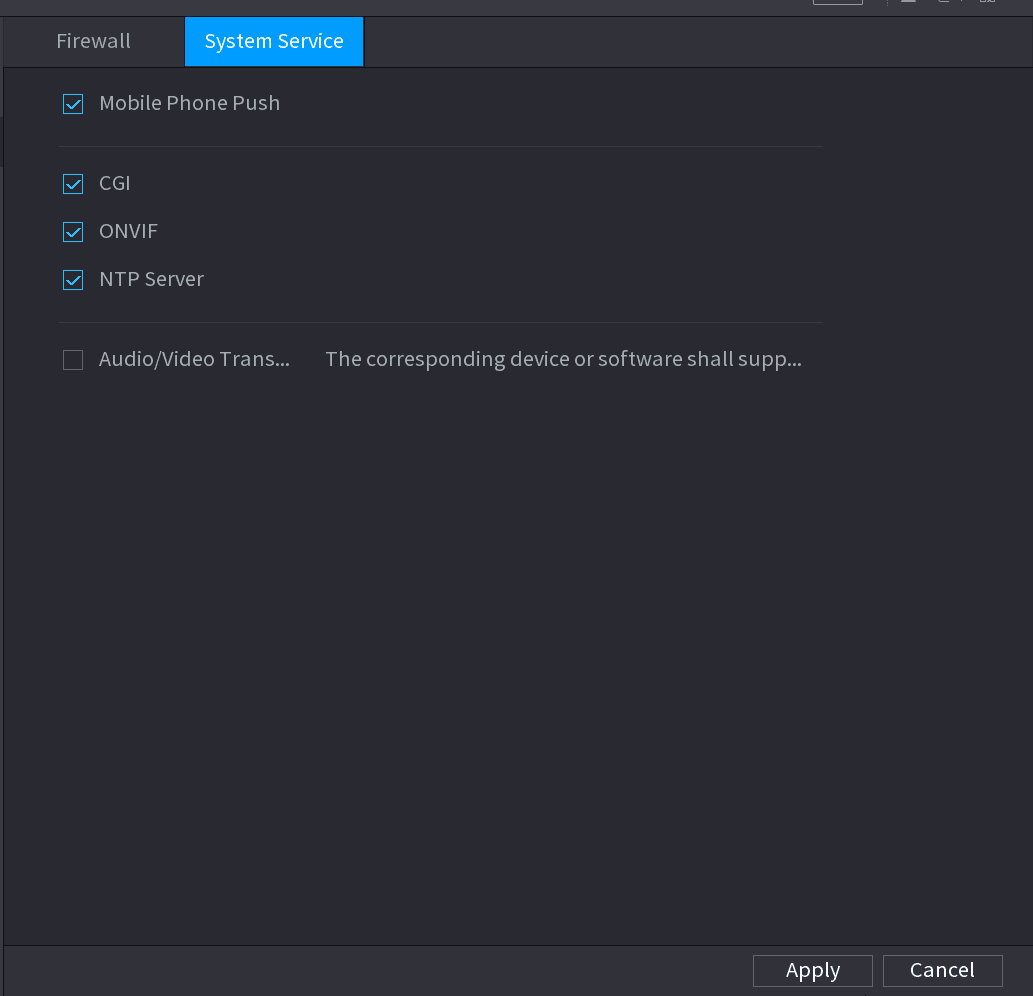
Die Oberfläche Systemdienst wird angezeigt. Siehe Abbildung 4-237.
Die Funktion aktivieren
Wählen Sie in der Liste Typ die Option Aktivieren, um die Funktion zu aktivieren.
Die Parameter konfigurieren
Konfigurieren Sie die Parameter. Siehe Tabelle 4-68.
| Parameter | Beschreibung |
|---|---|
| Mobiltelefon-Push | Nach Aktivierung dieser Funktion kann der vom NVR ausgelöste Alarm an das Mobiltelefon gesendet werden. Diese Funktion ist standardmäßig aktiviert. |
| CGI | Wenn diese Funktion aktiviert ist, können die Remote-Geräte über das CGI-Protokoll hinzugefügt werden. Diese Funktion ist standardmäßig aktiviert. |
Storage
Manage NVR storage resources and space, including basic settings, schedule, HDD manager, advanced HDD groups, HDD detect, RAID, record estimate, and FTP.
Konto
Verwalten Sie NVR-Benutzer, Benutzergruppen, ONVIF-Benutzer und die Sicherheitsfragen des Administrators zum Zurücksetzen des Passworts am Sapphire Series NVR.