 LTS Connect Hilfecenter
KI-Suche
So nutzen Sie die KI-Suche des Sapphire-Serie-NVR, um Aufnahmen anhand von Regeln für Gesicht, IVS, Personen, Fahrzeuge, Krafträder/Zweiräder, Personenzählung und Heatmap zu finden und wiederzugeben.
KI
KI-Suche
Sie können auf dem NVR nach Aufnahmen suchen und die Aufnahmen herausfiltern, die der jeweiligen Regel entsprechen. Dies erleichtert die Wiedergabe der gewünschten Datei.
Diese NVR-Produktserie unterstützt die Wiedergabe nur von KI-Dateien, die von der Kamera erzeugt wurden („AI by camera"). „AI by camera" bedeutet, dass die angeschlossene Kamera die gesamte KI-Analyse durchführt und die Ergebnisse anschließend an den NVR übergibt.
Gesichtserkennung
Sie können nach erkannten Gesichtern suchen und diese wiedergeben.
Gesichtserkennung öffnen
Wählen Sie Hauptmenü > AI > INTELLIGENTE SUCHE > GESICHTSERKENNUNG.
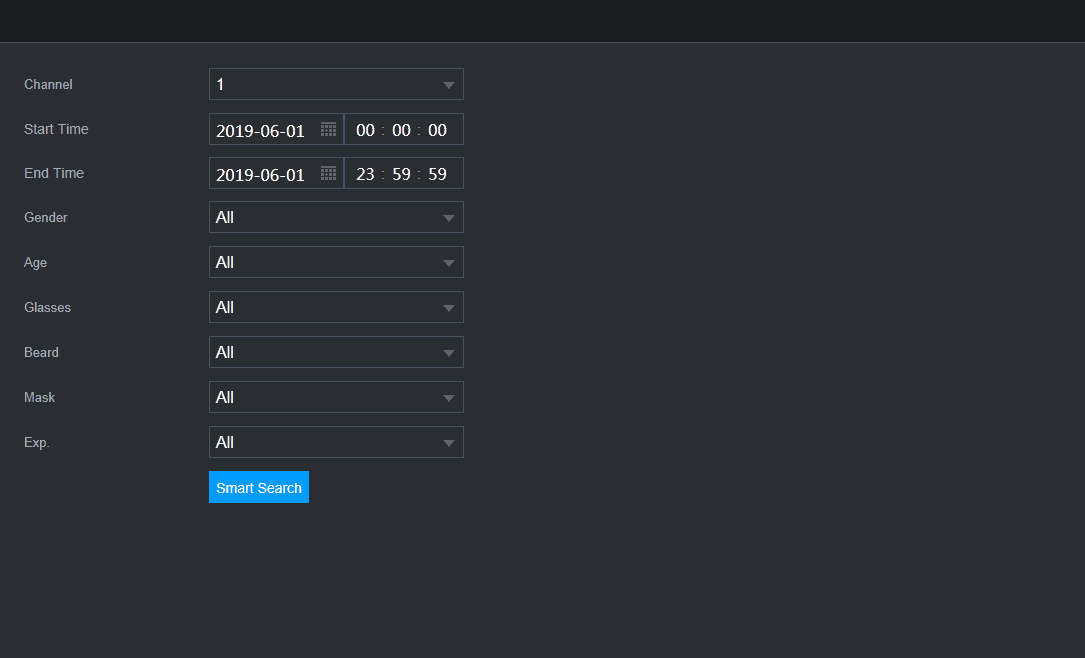
Die Oberfläche GESICHTSERKENNUNG wird angezeigt. Siehe Abbildung 4-104.
Bedingungen festlegen und suchen
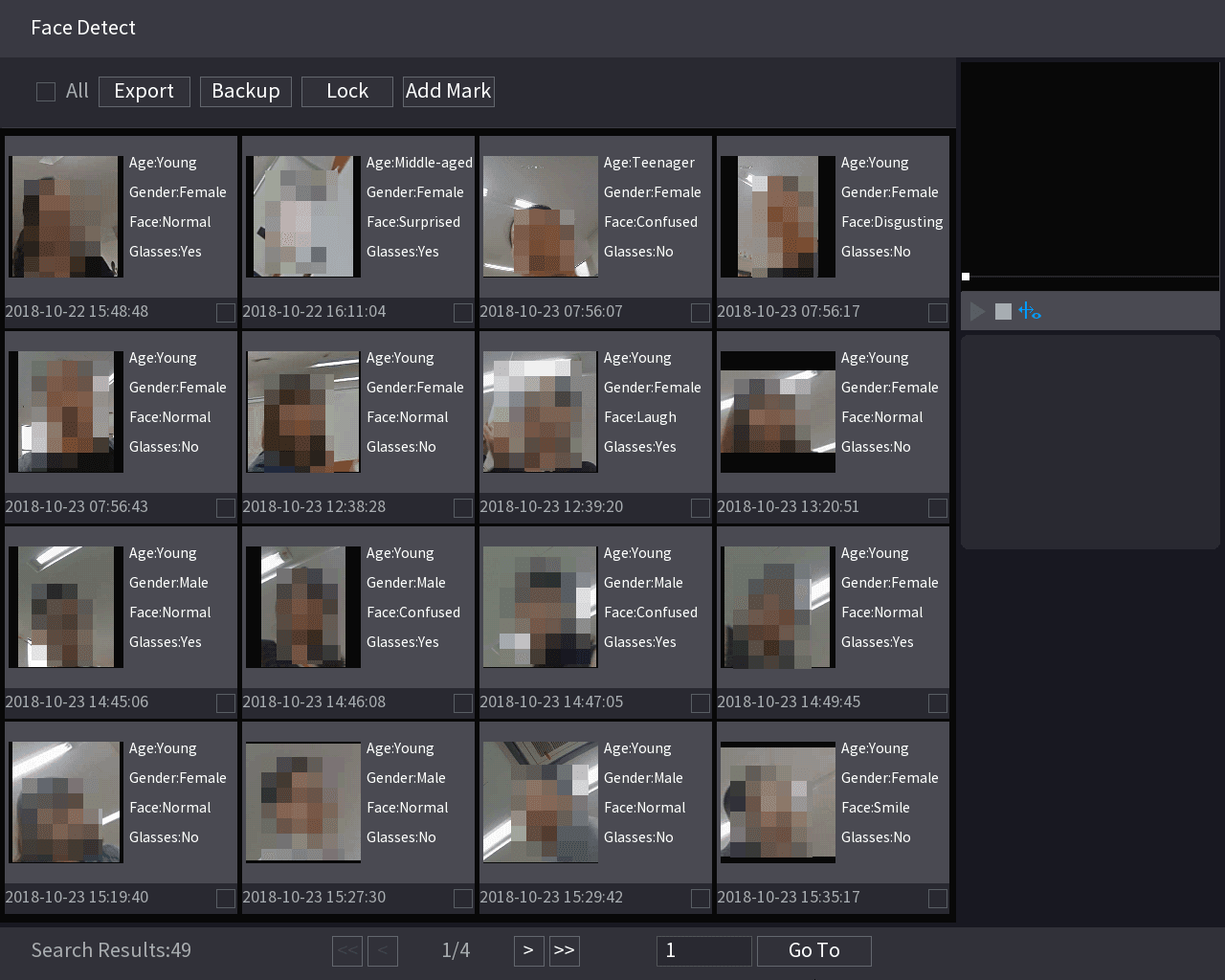
Wählen Sie den Kanal, geben Sie Startzeit und Endzeit ein und legen Sie Geschlecht, Alter, Brille, Bart und Maske fest. Klicken Sie auf Intelligente Suche. Die Ergebnisse werden angezeigt. Siehe Abbildung 4-105.
Aus Datenschutzgründen ist das menschliche Gesicht im Bild verpixelt. Das tatsächliche Bild ist scharf.
Dateien wiedergeben und verwalten
Wählen Sie das Gesicht aus, das Sie wiedergeben möchten.
Das Bild mit den registrierten Informationen wird angezeigt.
Sie können mit den Aufnahmedateien außerdem folgende Vorgänge durchführen.
-
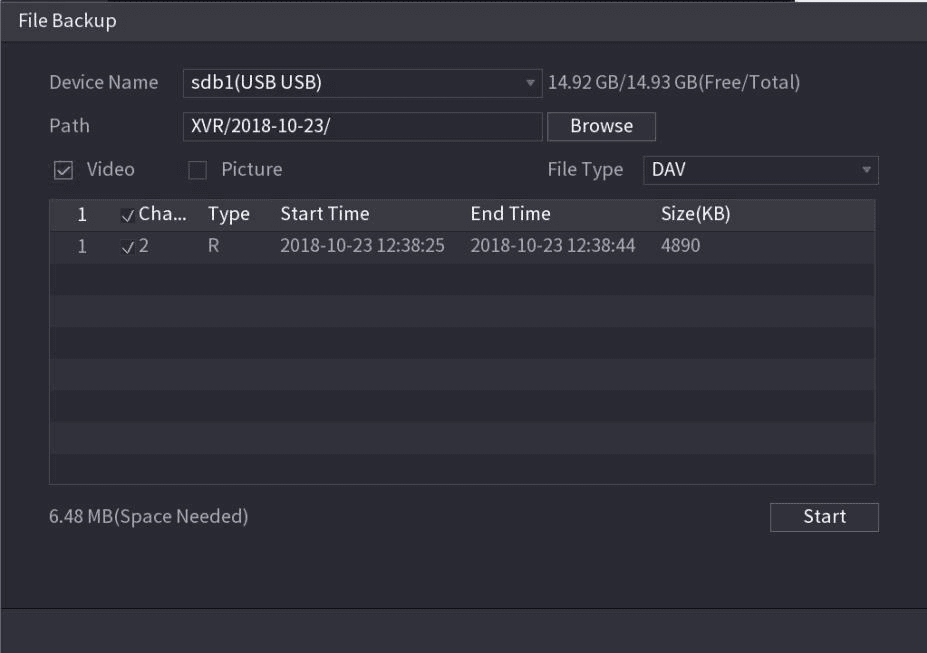
Um die Aufnahmedateien auf ein externes Speichergerät zu sichern, wählen Sie die Dateien aus, klicken Sie auf Sicherung, wählen Sie Speicherpfad und Dateityp und klicken Sie anschließend auf Start. Siehe Abbildung 4-106.
-
Um die Dateien zu sperren, damit sie nicht überschrieben werden können, wählen Sie die Dateien aus und klicken Sie auf Sperren.
-
Um eine Markierung zur Datei hinzuzufügen, wählen Sie die Dateien aus und klicken Sie auf Markierung hinzufügen.
-
Rufen Sie Gesichtseigenschaften und Personendetails auf, um ausführliche Informationen anzuzeigen.
Gesichtsabgleich
Das System kann das menschliche Gesicht im Video suchen und mit den Gesichtsbildern in der Datenbank abgleichen sowie die entsprechende Aufnahmedatei wiedergeben.
Die KI-Suche umfasst zwei Methoden: Suche nach Attributen und Suche nach Bild.
Diese Funktion ist nur bei bestimmten Produktserien verfügbar.
Suche nach Attributen
Suche nach Attributen öffnen
Wählen Sie Hauptmenü > AI > INTELLIGENTE SUCHE > GESICHTSABGLEICH > Suche nach Attributen.
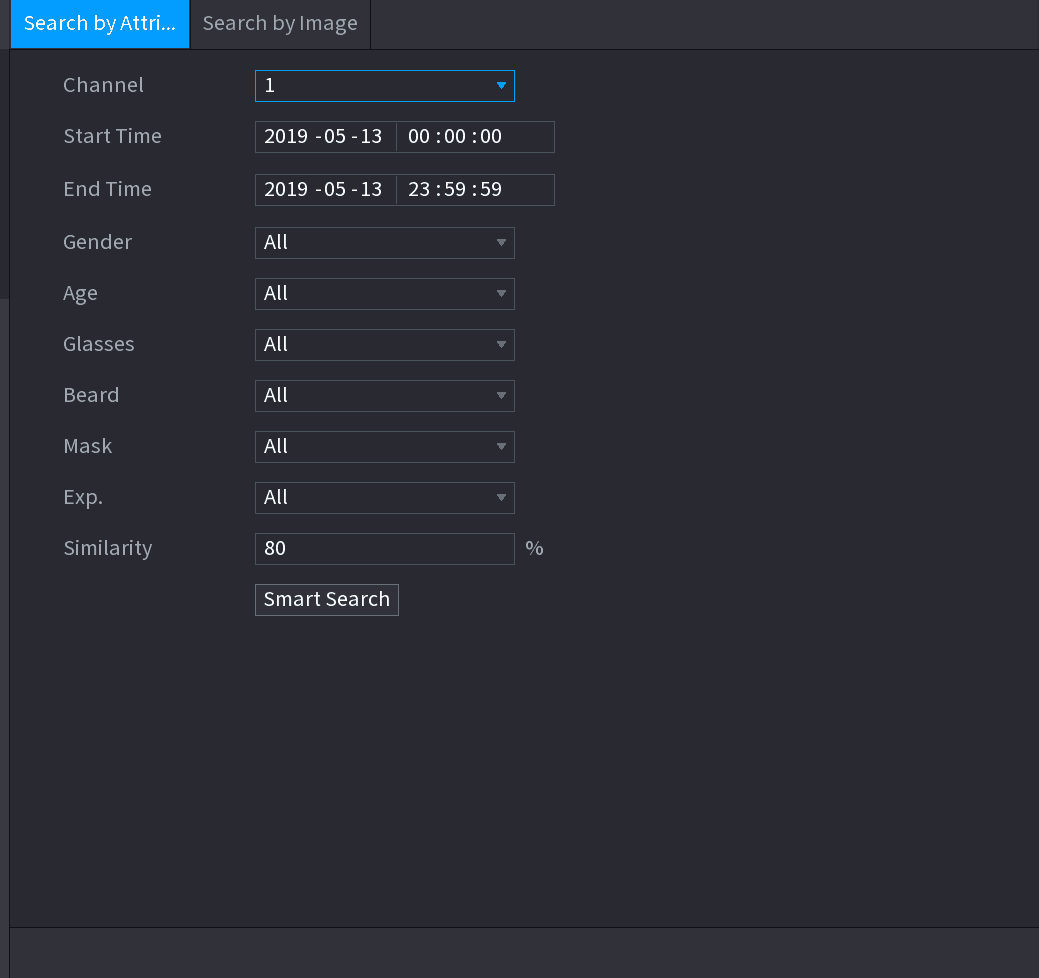
Die Oberfläche Suche nach Attributen wird angezeigt. Siehe Abbildung 4-107.
Parameter festlegen
Wählen Sie den Kanal und legen Sie die Parameter wie Startzeit, Endzeit, Geschlecht, Alter, Brille, Bart, Maske und Ähnlichkeit nach Bedarf fest.
Suche ausführen
Klicken Sie auf Intelligente Suche.
Das Suchergebnis wird angezeigt. Siehe Abbildung 4-108.
Das menschliche Gesicht im Bild ist verpixelt. Das tatsächliche Bild ist scharf.
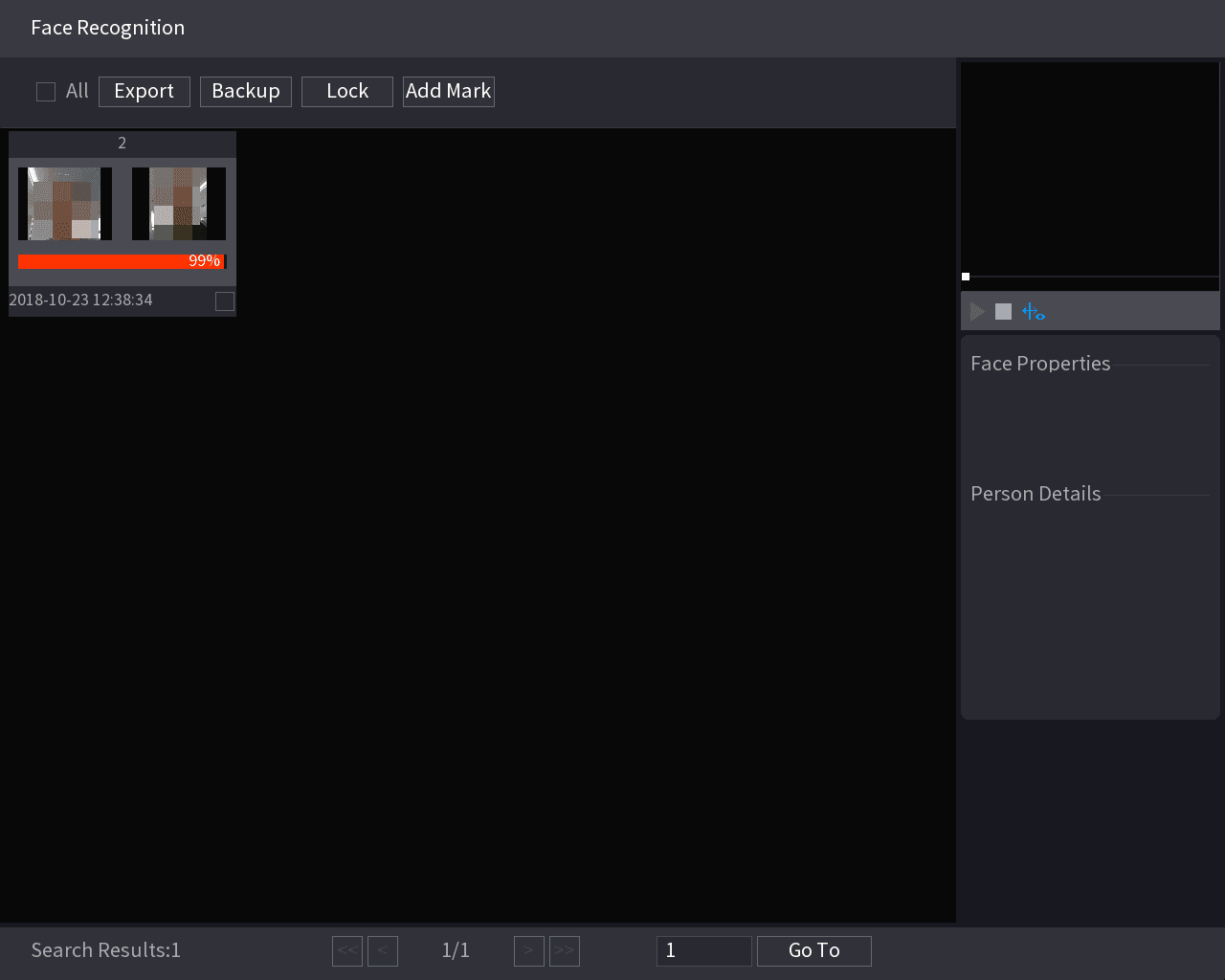
Dateien wiedergeben und verwalten
Klicken Sie auf das Bild, das Sie wiedergeben möchten.
Das Bild mit den registrierten Informationen wird angezeigt.
Sie können mit den Aufnahmedateien außerdem folgende Vorgänge durchführen.
- Um die Aufnahmedateien auf ein externes Speichergerät zu sichern, wählen Sie die Dateien aus, klicken Sie auf Sicherung, wählen Sie Speicherpfad und Dateityp und klicken Sie anschließend auf Start.
- Um die Dateien zu sperren, damit sie nicht überschrieben werden können, wählen Sie die Dateien aus und klicken Sie auf Sperren.
- Um eine Markierung zur Datei hinzuzufügen, wählen Sie die Dateien aus und klicken Sie auf Markierung hinzufügen.
- Rufen Sie Gesichtseigenschaften und Personendetails auf, um ausführliche Informationen anzuzeigen.
Suche nach Bild
Suche nach Bild öffnen
Wählen Sie Hauptmenü > AI > INTELLIGENTE SUCHE > GESICHTSABGLEICH > Suche nach Bild.
Die Oberfläche Suche nach Bild wird angezeigt. Siehe Abbildung 4-109.
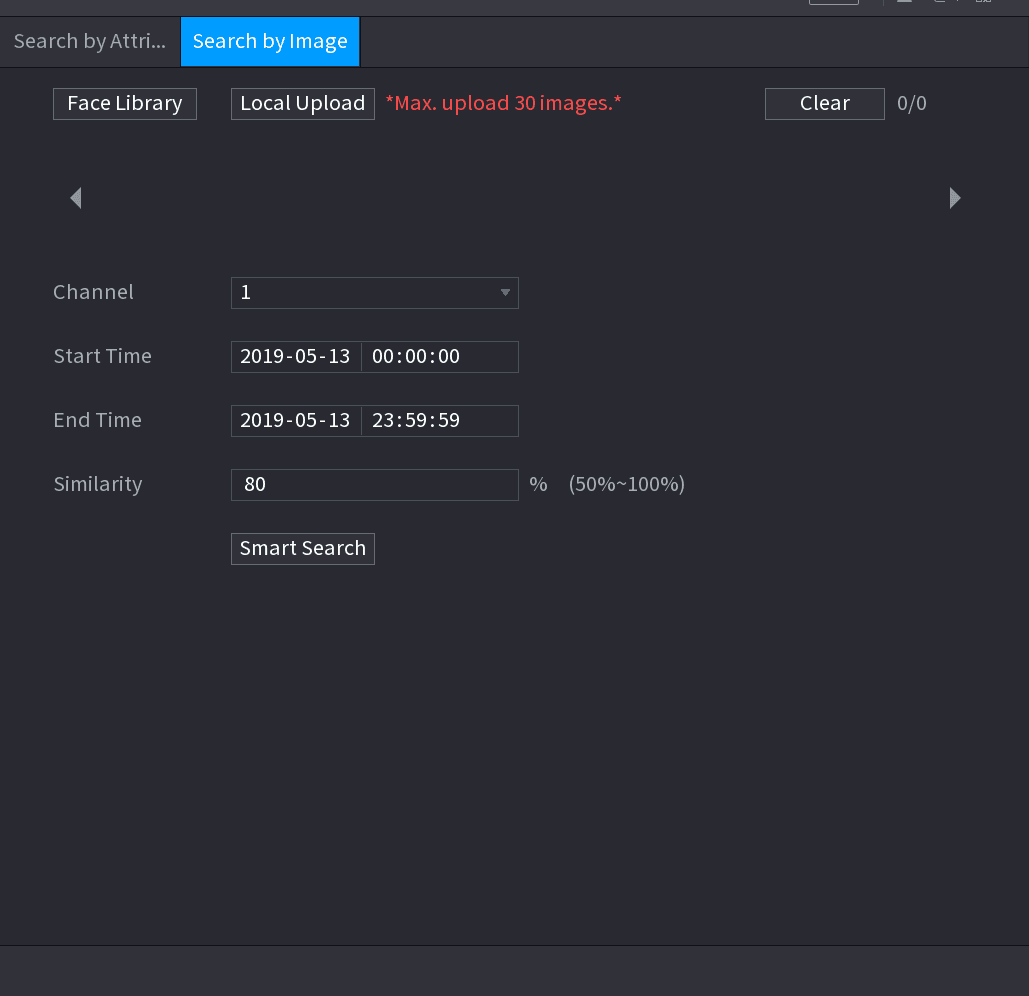
Parameter festlegen
Wählen Sie den Kanal und legen Sie die Parameter wie Startzeit, Endzeit, Geschlecht, Alter, Brille, Bart, Maske und Ähnlichkeit nach Bedarf fest.
Suche ausführen
Klicken Sie auf Intelligente Suche.
Das Suchergebnis wird angezeigt. Siehe Abbildung 4-110.
Das menschliche Gesicht im Bild ist verpixelt. Das tatsächliche Bild ist scharf.
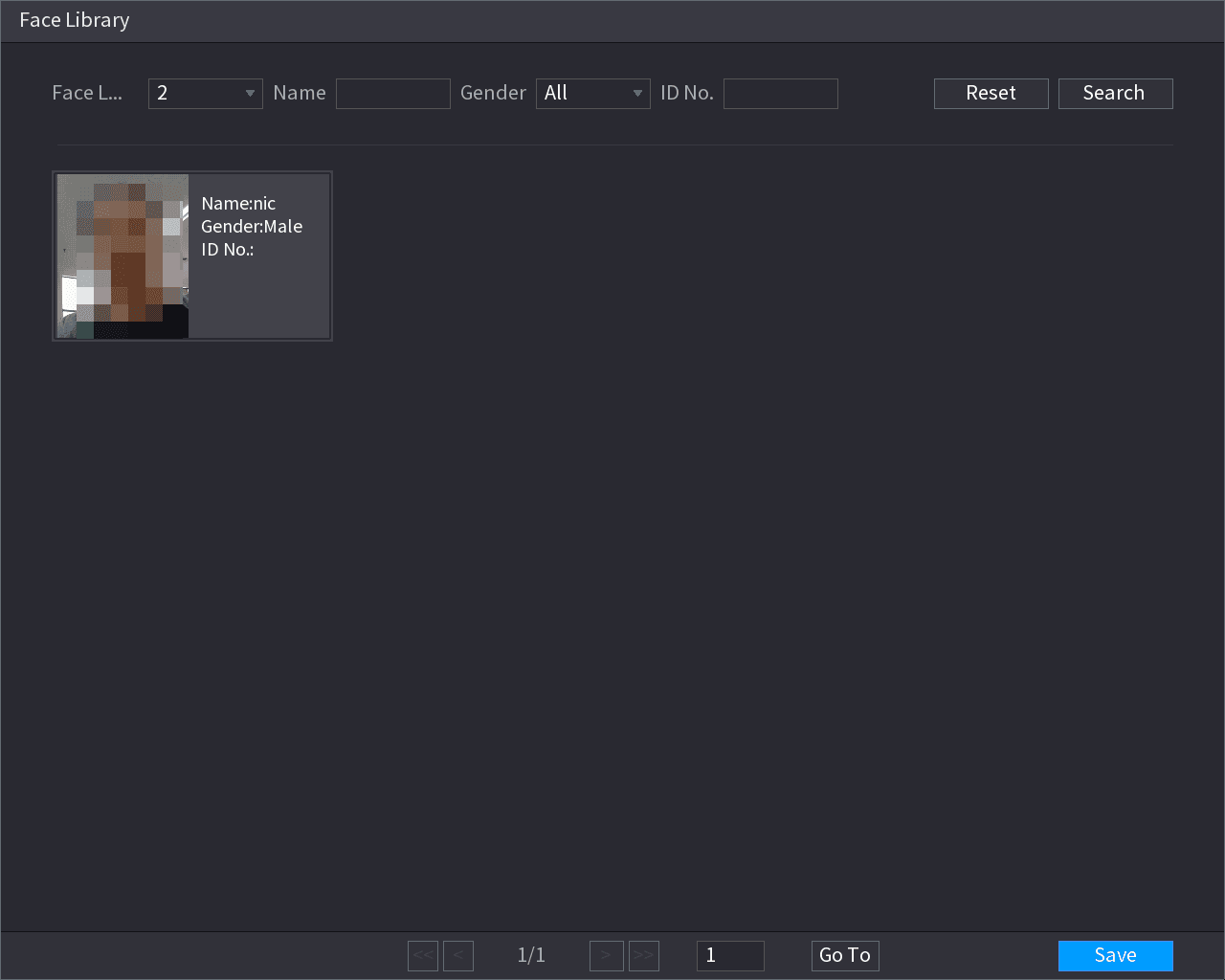
Dateien wiedergeben und verwalten
Klicken Sie auf das Bild, das Sie wiedergeben möchten.
Das Bild mit den registrierten Informationen wird angezeigt.
Sie können mit den Aufnahmedateien außerdem folgende Vorgänge durchführen.
- Um die Aufnahmedateien auf ein externes Speichergerät zu sichern, wählen Sie die Dateien aus, klicken Sie auf Sicherung, wählen Sie Speicherpfad und Dateityp und klicken Sie anschließend auf Start.
- Um die Dateien zu sperren, damit sie nicht überschrieben werden können, wählen Sie die Dateien aus und klicken Sie auf Sperren.
- Um eine Markierung zur Datei hinzuzufügen, wählen Sie die Dateien aus und klicken Sie auf Markierung hinzufügen.
- Rufen Sie Gesichtseigenschaften und Personendetails auf, um ausführliche Informationen anzuzeigen.
IVS
Sie können die Alarm-Aufnahmedateien suchen und wiedergeben.
IVS öffnen
Wählen Sie Hauptmenü > AI > INTELLIGENTE SUCHE > IVS.
Die Oberfläche IVS wird angezeigt. Siehe Abbildung 4-111.
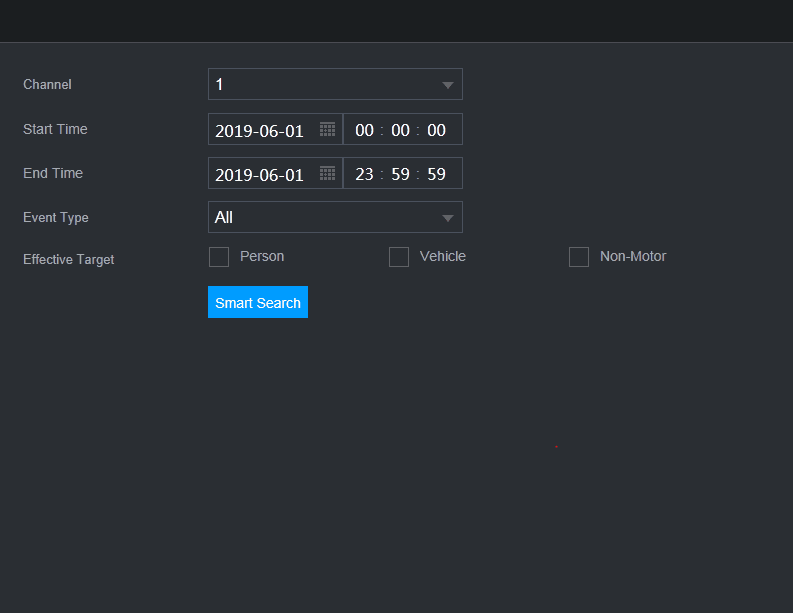
Suche ausführen
Wählen Sie Kanal, Startzeit, Endzeit und Ereignistyp und klicken Sie anschließend auf Intelligente Suche.
Das Suchergebnis wird angezeigt.
Dateien wiedergeben und verwalten
Klicken Sie auf das Bild, das Sie wiedergeben möchten.
Sie können mit den Aufnahmedateien außerdem folgende Vorgänge durchführen.
- Um die Aufnahmedateien auf ein externes Speichergerät zu sichern, wählen Sie die Dateien aus, klicken Sie auf Sicherung, wählen Sie Speicherpfad und Dateityp und klicken Sie anschließend auf Start.
- Um die Dateien zu sperren, damit sie nicht überschrieben werden können, wählen Sie die Dateien aus und klicken Sie auf Sperren.
- Um eine Markierung zur Datei hinzuzufügen, wählen Sie die Dateien aus und klicken Sie auf Markierung hinzufügen.
- Rufen Sie Gesichtseigenschaften und Personendetails auf, um ausführliche Informationen anzuzeigen.
Personenerkennung
Sie können nach Personen suchen und die Alarmaufzeichnungen innerhalb des angegebenen Zeitraums durchsuchen.
Personenerkennung öffnen
Wählen Sie Hauptmenü > AI > INTELLIGENTE SUCHE > PERSONENERKENNUNG.
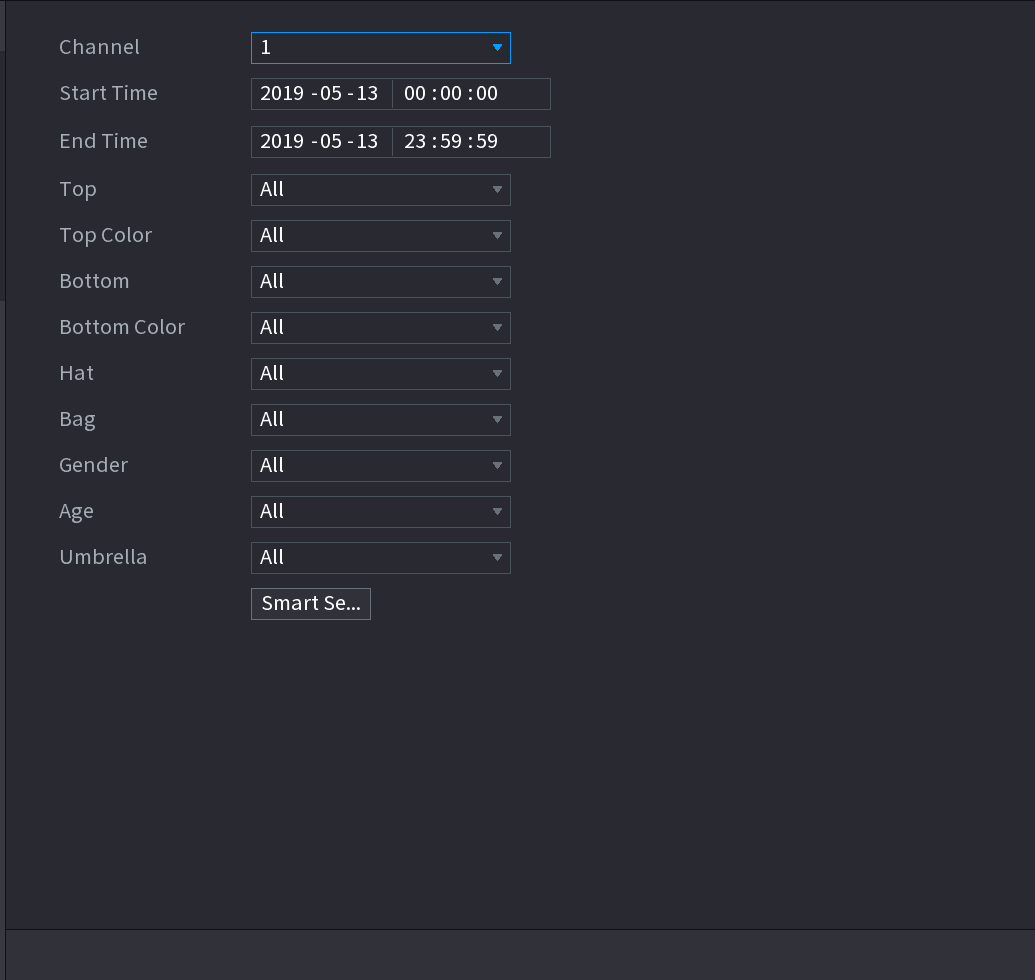
Die Oberfläche Personenerkennung wird angezeigt. Siehe Abbildung 4-112.
Parameter festlegen
Wählen Sie Kanal, Startzeit und Endzeit und legen Sie die entsprechenden Parameter fest.
Suche ausführen
Klicken Sie auf Intelligente Suche.
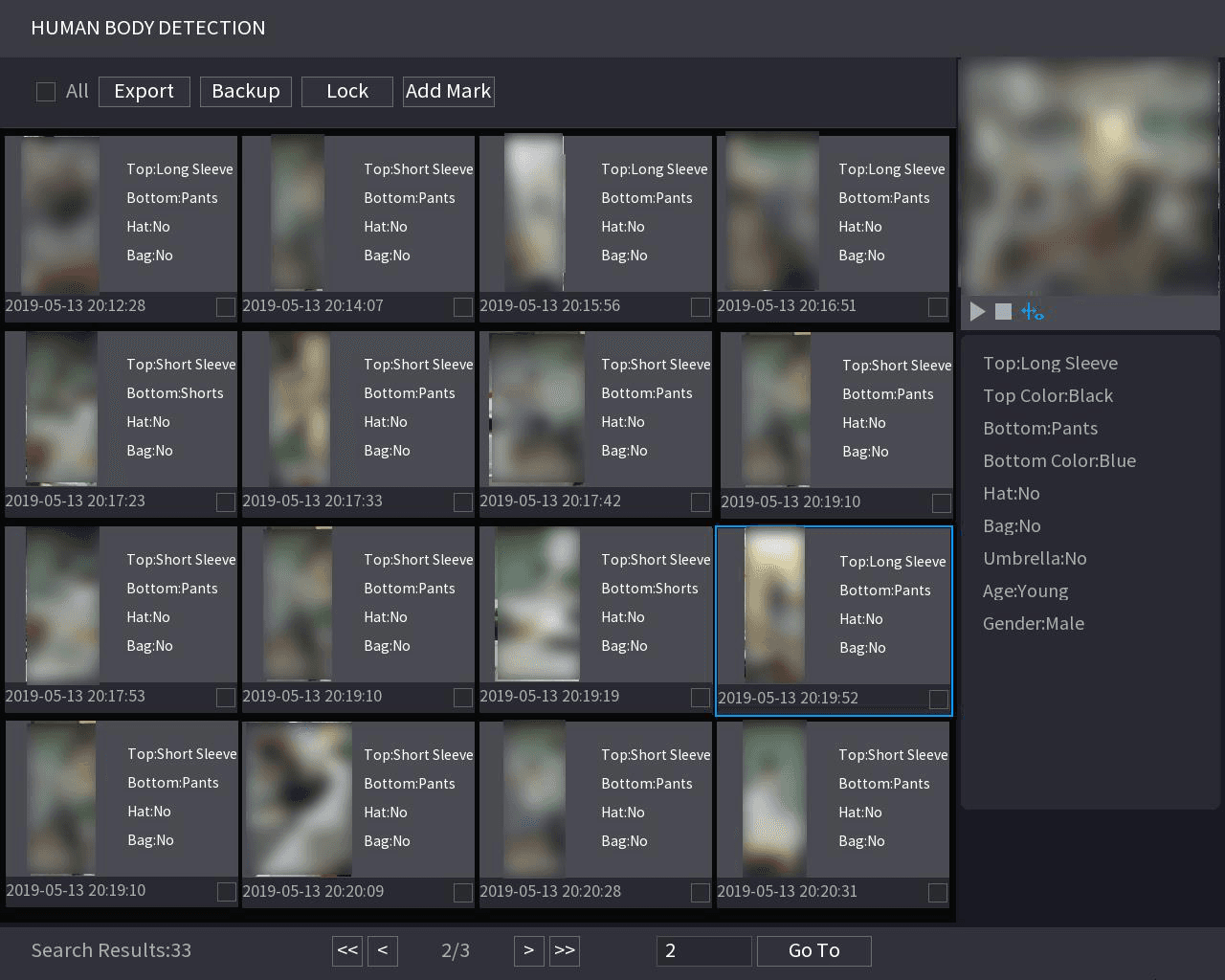
Das Suchergebnis wird angezeigt. Siehe Abbildung 4-113.
Aus Datenschutzgründen ist das menschliche Gesicht im Bild verpixelt.
Dateien auswählen und verwalten
Wählen Sie ein oder mehrere Ergebnisse aus, anschließend können Sie
- Um die Aufnahmedateien auf ein externes Speichergerät zu sichern, wählen Sie die Dateien aus, klicken Sie auf Sicherung, wählen Sie Speicherpfad und Dateityp und klicken Sie anschließend auf Start.
- Um die Dateien zu sperren, damit sie nicht überschrieben werden können, wählen Sie die Dateien aus und klicken Sie auf Sperren.
- Um eine Markierung zur Datei hinzuzufügen, wählen Sie die Dateien aus und klicken Sie auf Markierung hinzufügen.
- Rufen Sie Gesichtseigenschaften und Personendetails auf, um ausführliche Informationen anzuzeigen.
Fahrzeugerkennung
Sie können anhand der Fahrzeugparameter suchen und die Alarmaufzeichnungen innerhalb des angegebenen Zeitraums durchsuchen.
Diese Funktion ist nur bei bestimmten Produktserien verfügbar.
Fahrzeugerkennung öffnen
Wählen Sie Hauptmenü > AI > INTELLIGENTE SUCHE > FAHRZEUGERKENNUNG.
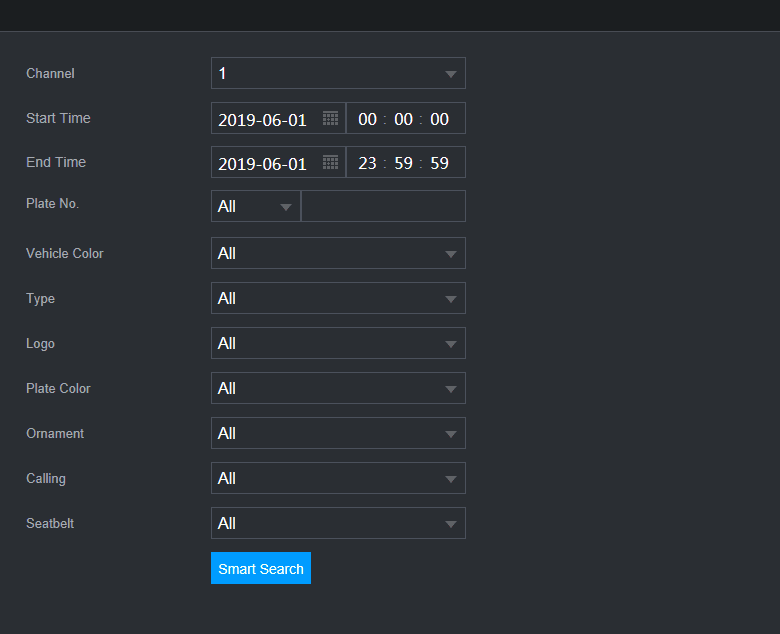
Die Oberfläche FAHRZEUGERKENNUNG wird angezeigt. Siehe Abbildung 4-114.
Parameter festlegen
Wählen Sie einen Kanal und legen Sie die Parameter fest.
- Das System unterstützt die unscharfe Kennzeichensuche.
- Wenn Sie kein Kennzeichen festgelegt haben, sucht das System standardmäßig nach allen Kennzeichen.
Dateien auswählen und verwalten
Wählen Sie ein oder mehrere Ergebnisse aus, anschließend können Sie:
- Um die Aufnahmedateien auf ein externes Speichergerät zu sichern, wählen Sie die Dateien aus, klicken Sie auf Sicherung, wählen Sie Speicherpfad und Dateityp und klicken Sie anschließend auf Start.
- Um die Dateien zu sperren, damit sie nicht überschrieben werden können, wählen Sie die Dateien aus und klicken Sie auf Sperren.
- Um eine Markierung zur Datei hinzuzufügen, wählen Sie die Dateien aus und klicken Sie auf Markierung hinzufügen.
Kraftrad-/Zweiraderkennung
Sie können anhand der Parameter für Krafträder/Zweiräder suchen und die Alarmaufzeichnungen innerhalb des angegebenen Zeitraums durchsuchen.
Diese Funktion ist nur bei bestimmten Produktserien verfügbar.
Kraftrad-/Zweiraderkennung öffnen
Wählen Sie Hauptmenü > AI > INTELLIGENTE SUCHE > KRAFTRAD-/ZWEIRADERKENNUNG.
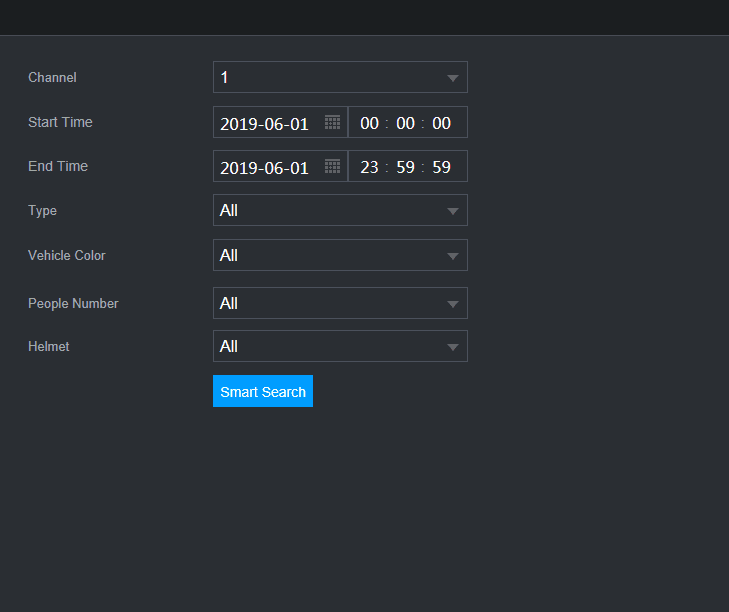
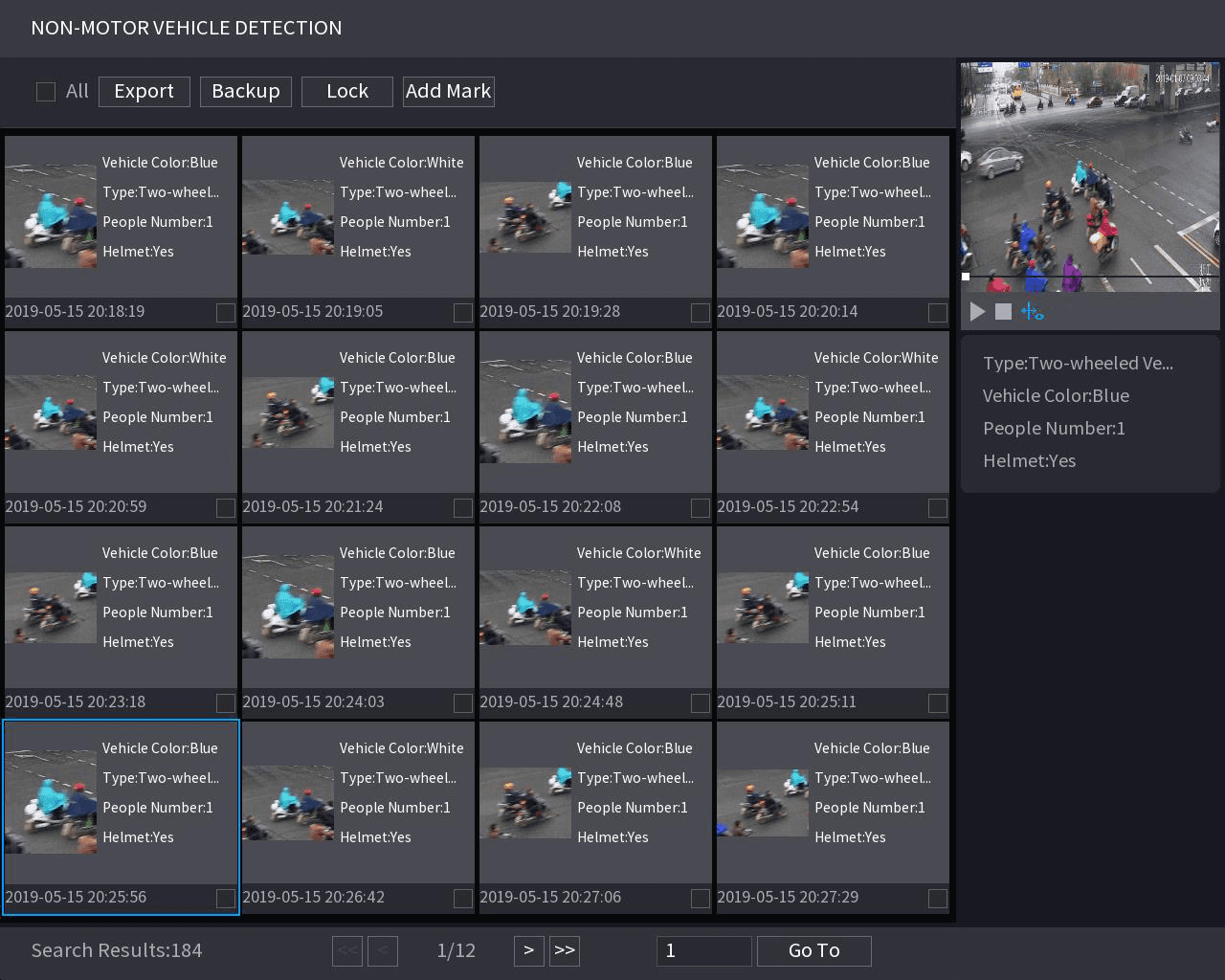
Die Oberfläche KRAFTRAD-/ZWEIRADERKENNUNG wird angezeigt. Siehe Abbildung 4-115.
Merkmale festlegen
Wählen Sie Kanal und Zeit und wählen Sie anschließend ein oder mehrere Merkmale aus Typ, Fahrzeugfarbe, Personenanzahl oder Helm.
Suche ausführen
Klicken Sie auf Intelligente Suche.
Das Suchergebnis wird angezeigt. Siehe Abbildung 4-116.
Dateien auswählen und verwalten
Wählen Sie ein oder mehrere Ergebnisse aus, anschließend können Sie
- Um die Aufnahmedateien auf ein externes Speichergerät zu sichern, wählen Sie die Dateien aus, klicken Sie auf Sicherung, wählen Sie Speicherpfad und Dateityp und klicken Sie anschließend auf Start.
- Um die Dateien zu sperren, damit sie nicht überschrieben werden können, wählen Sie die Dateien aus und klicken Sie auf Sperren.
- Um eine Markierung zur Datei hinzuzufügen, wählen Sie die Dateien aus und klicken Sie auf Markierung hinzufügen.
Personenzählung
Sie können die Anzahl der Personen in der angegebenen Zone erfassen und das Statistikbild anzeigen.
Personenzählung öffnen
Wählen Sie Hauptmenü > AI > INTELLIGENTE SUCHE > PERSONENZÄHLUNG.
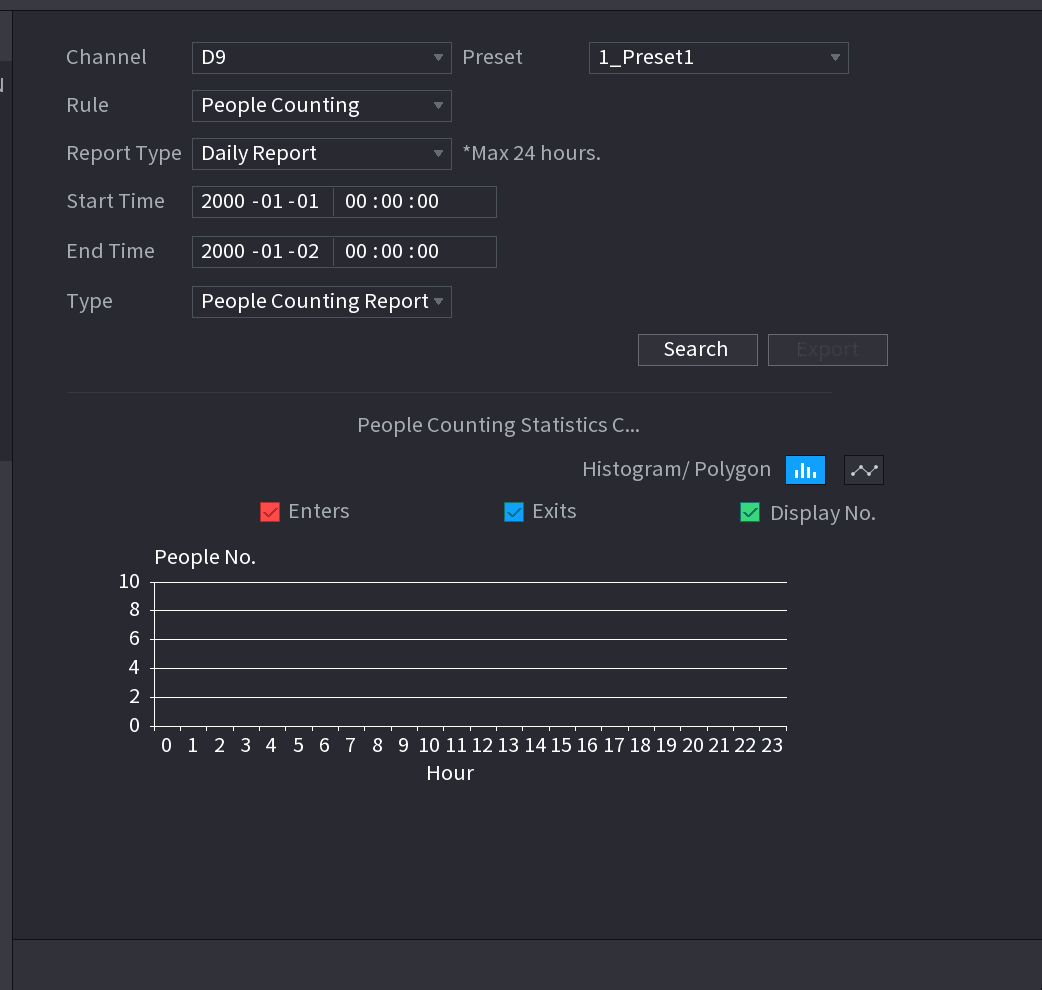
Die Oberfläche PERSONENZÄHLUNG wird angezeigt. Siehe Abbildung 4-117.
Parameter festlegen
Legen Sie Parameter wie Kanal, Berichtstyp, Startzeit, Endzeit usw. fest. Siehe Tabelle 4-25.
| Parameter | Beschreibung |
|---|---|
| Kanal | Wählen Sie den Kanal, in dem Sie die Personenanzahl suchen möchten. |
| Regel | Wählen Sie die Regel aus der Dropdown-Liste. |
| Berichtstyp | Wählen Sie den Berichtstyp aus der Dropdown-Liste: Tagesbericht, Monatsbericht, Jahresbericht. |
| Startzeit/Endzeit | Legen Sie die Start- und Endzeit der Suche fest. |
| Typ | Wählen Sie aus der Dropdown-Liste. |
Heatmap
Sie können die Verteilung aktiver Objekte in der Überwachungszone innerhalb des angegebenen Zeitraums erfassen und sie im Heatmap-Bericht mit verschiedenen Farben darstellen.
Normal
Normale Heatmap öffnen
Wählen Sie Hauptmenü > AI > INTELLIGENTE SUCHE > HEATMAP > NORMAL.
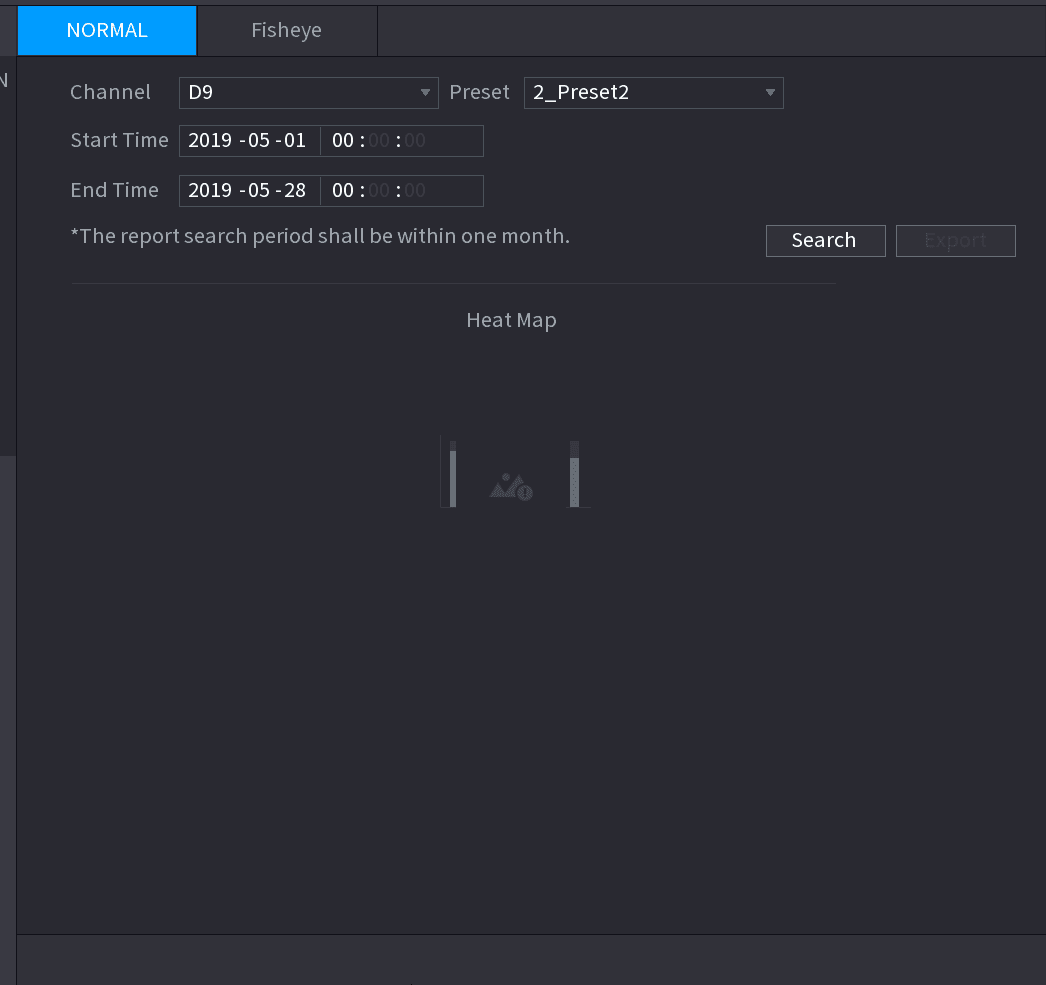
Die Oberfläche Normal wird angezeigt. Siehe Abbildung 4-118.
Kanal und Zeit festlegen
Wählen Sie Kanal, Startzeit und Endzeit.
Suchen
Klicken Sie auf Suchen.
Bericht anzeigen und exportieren
Das System zeigt den Heatmap-Bericht an.
Klicken Sie auf Exportieren und wählen Sie dann den Pfad. Klicken Sie auf Speichern, um den aktuellen Bericht auf dem USB-Gerät zu speichern.
Fisheye
Fisheye-Heatmap öffnen
Wählen Sie Hauptmenü > AI > INTELLIGENTE SUCHE > HEATMAP > Fisheye.
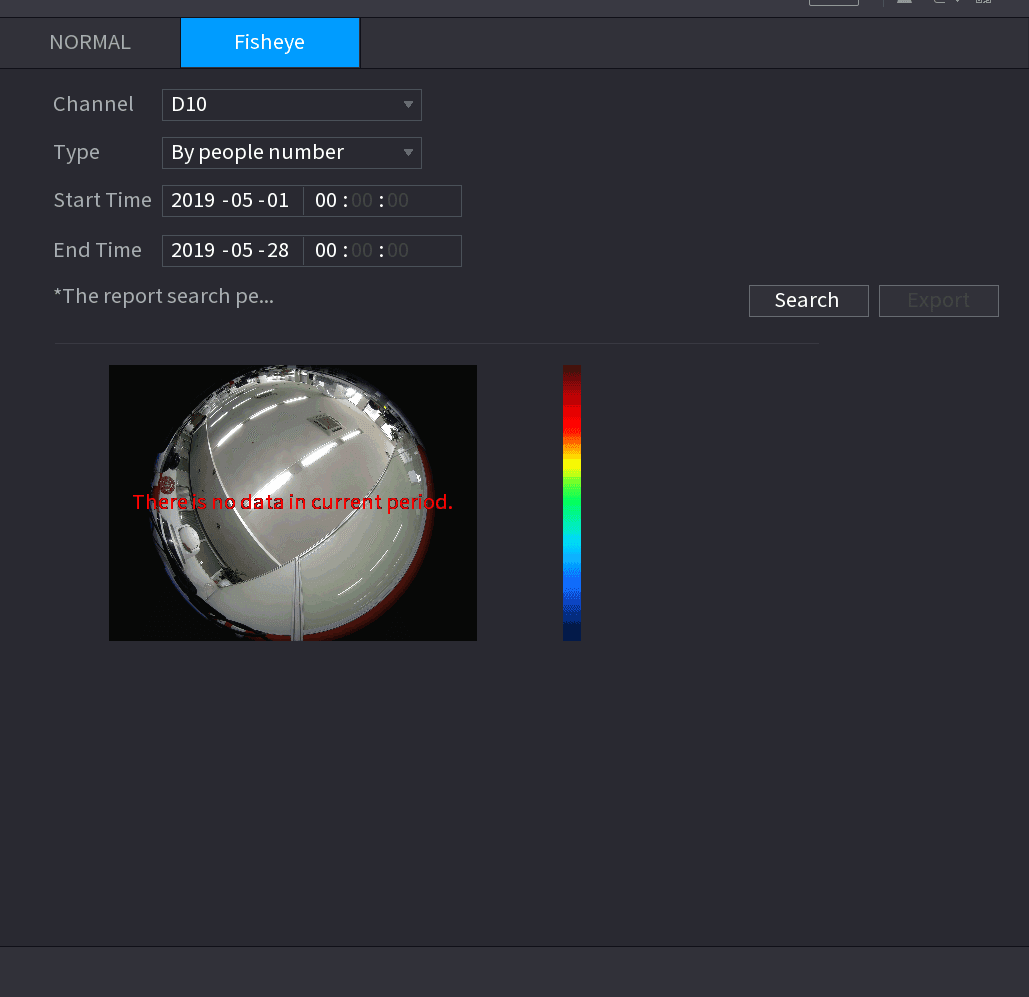
Die Oberfläche Fisheye wird angezeigt. Siehe Abbildung 4-119.
Parameter festlegen
Legen Sie Kanal, Typ, Startzeit und Endzeit fest.
Suchen
Klicken Sie auf Suchen.
Bericht anzeigen und exportieren
Das System zeigt den Heatmap-Bericht an.
Klicken Sie auf Exportieren und wählen Sie dann den Speicherpfad, klicken Sie auf Speichern, um den Heatmap-Bericht auf dem USB-Gerät zu speichern.
Playback and Search
How to search and play back recorded video and pictures on the Sapphire Series NVR, including instant playback, the search interface, playback controls, clip, backup, smart search, mark playback, splice playback, and file list management.
AI Parameters
Configure the AI parameters of the Sapphire Series NVR, including smart plan, face detection, face recognition, IVS behavior analytics, video structuring, crowd distribution, people counting, heat map, and ANPR.