 LTS Connect Hilfecenter
Kamera
Remote-Netzwerkkameras am Sapphire NVR registrieren und verwalten, einschließlich Ändern von IP-Adressen, Importieren und Exportieren von Gerätelisten, Initialisierung von Remote-Geräten, Bild-, Encode- und Snapshot-Einstellungen, Kanalname, Remote-Upgrade sowie Status- und Firmware-Informationen von Remote-Geräten.
Kamera
Verbindung
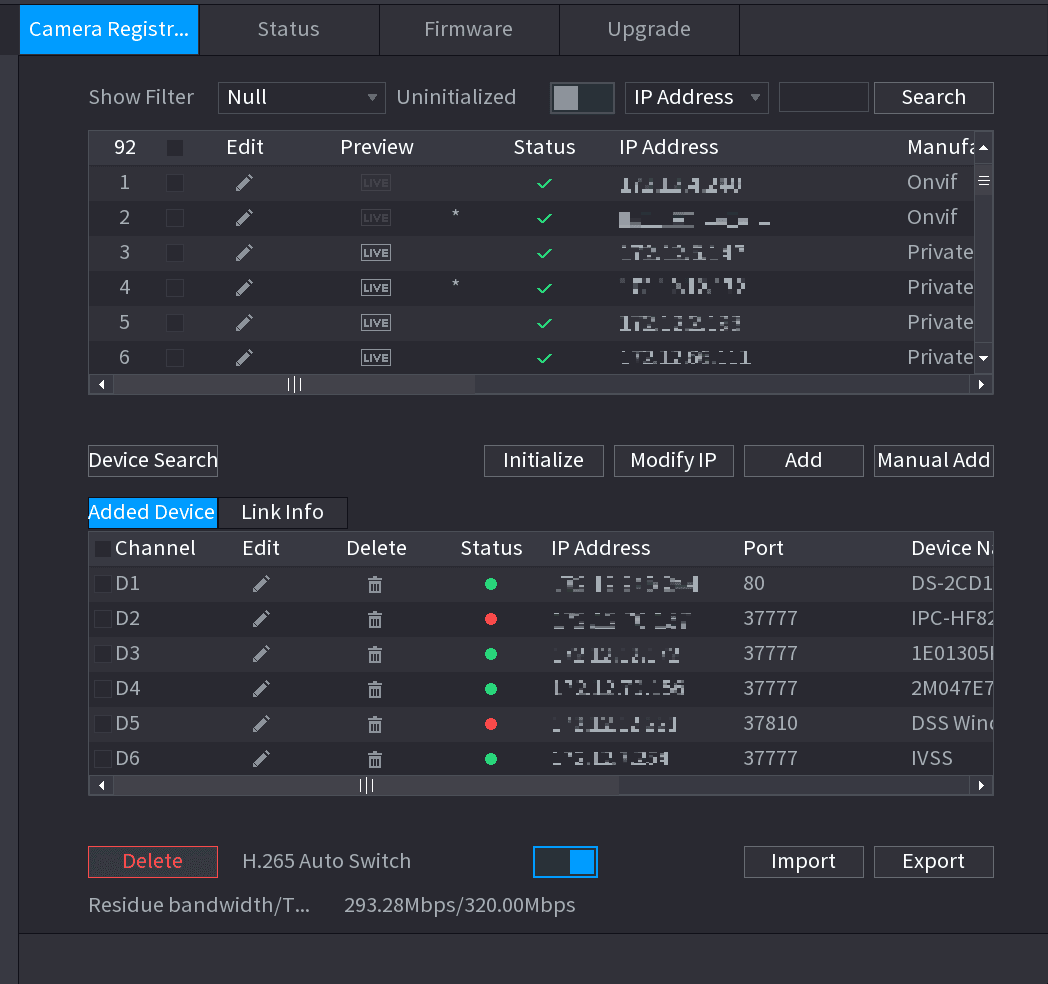
Wählen Sie Hauptmenü > Registrierung > Kameraregistrierung, um das Remote-Gerät zu registrieren. Siehe Abbildung 4-43.
Nachdem Sie das Remote-Gerät am NVR registriert haben, können Sie das Video auf dem NVR ansehen sowie die Videodatei verwalten und speichern. Verschiedene Produktserien unterstützen eine unterschiedliche Anzahl von Remote-Geräten.
IP-Adresse ändern
Oberfläche IP ändern öffnen
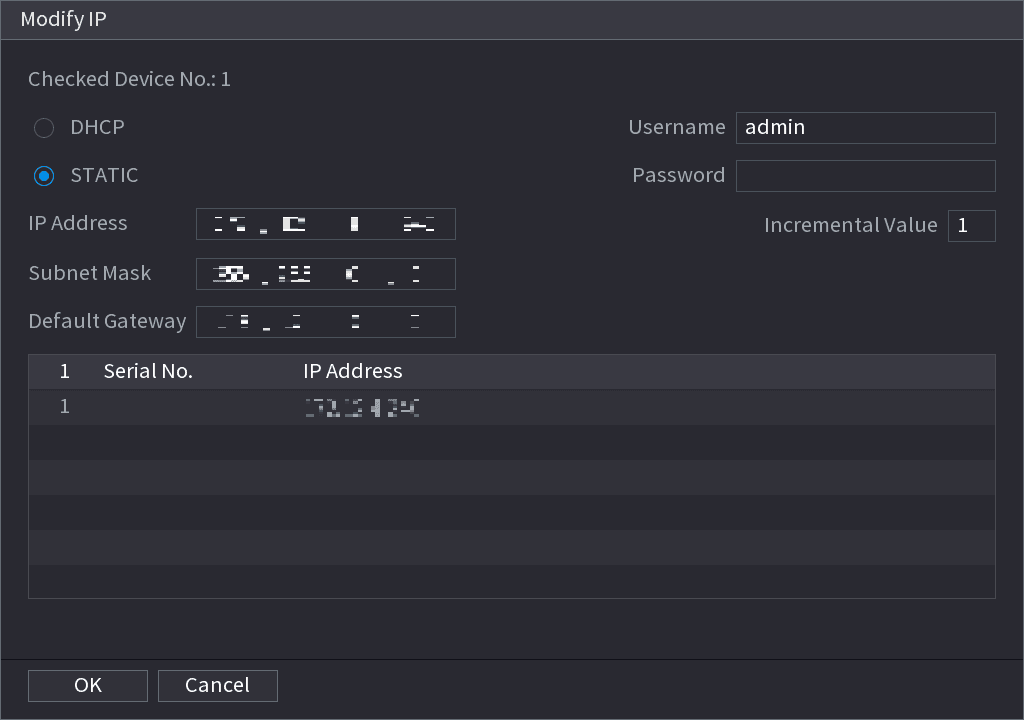
Wählen Sie Hauptmenü > Registrierung > Kameraregistrierung, aktivieren Sie das Kontrollkästchen vor dem Kameranamen und klicken Sie anschließend auf IP ändern, oder klicken Sie auf das Stiftsymbol vor dem Kameranamen. Die Oberfläche IP ändern wird geöffnet. Siehe Abbildung 4-44.
Aktivieren Sie die Kontrollkästchen vor mehreren Kameras, um die IP-Adressen mehrerer Kameras gleichzeitig zu ändern.
IP-Modus auswählen
- Aktivieren Sie DHCP, müssen Sie keine IP-Adresse, Subnetzmaske und kein Standard-Gateway eingeben. Das Gerät weist der Kamera die IP-Adresse automatisch zu.
- Aktivieren Sie Statisch und geben Sie anschließend IP-Adresse, Subnetzmaske, Standard-Gateway und Inkrementwert ein.
- Sollen die IP-Adressen mehrerer Geräte gleichzeitig geändert werden, geben Sie einen Inkrementwert ein. Das Gerät kann das vierte Segment der IP-Adresse Schritt für Schritt erhöhen, um die IP-Adressen automatisch zuzuweisen.
- Tritt beim Ändern der statischen IP-Adresse ein IP-Konflikt auf, zeigt das Gerät ein Dialogfeld für IP-Konflikte an. Bei einer Stapeländerung der IP-Adressen überspringt das Gerät die in Konflikt stehende IP automatisch und beginnt die Zuweisung gemäß dem Inkrementwert.
Benutzername und Passwort des Remote-Geräts eingeben
Stellen Sie beim gleichzeitigen Ändern der IP-Adressen mehrerer Geräte sicher, dass Benutzername und Passwort der Kameras identisch sind.
Einstellungen speichern
Klicken Sie auf die Schaltfläche OK, um die Einstellungen zu speichern.
Wenn Sie nach der Änderung erneut suchen, zeigt das Gerät die neue IP-Adresse an.
Automatische H.265-Umschaltung
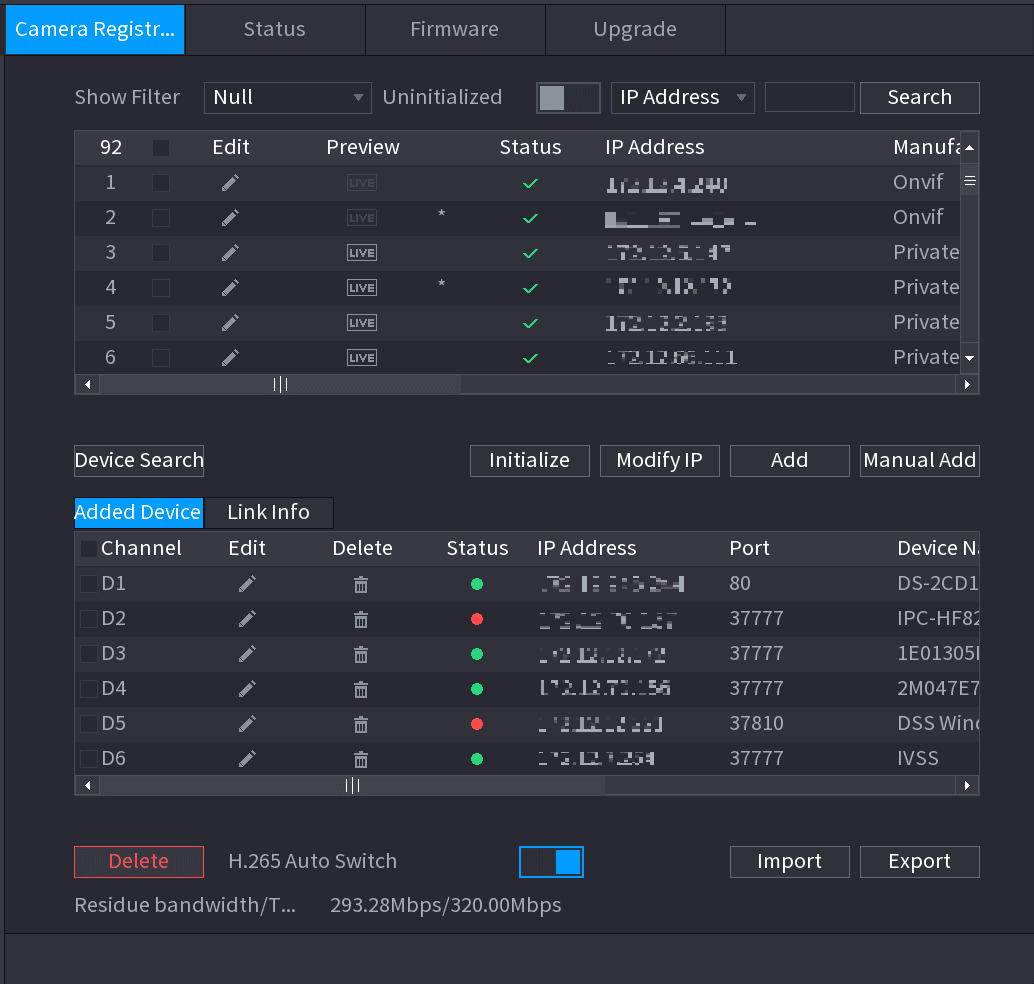
Für ein erstmals im System registriertes Remote-Gerät kann automatisch das Encode-Format H.265 übernommen werden, wenn Sie die Funktion H.265 Auto-Umschaltung aktivieren.
Klicken Sie unten in der Oberfläche auf die Schaltfläche H.265 Auto-Umschaltung, sie wechselt von Aus auf Ein. Die Funktion ist aktiviert. Siehe Abbildung 4-45.
IP-Export
Das Gerät kann die Liste der hinzugefügten Geräte auf Ihr lokales USB-Gerät exportieren.
Oberfläche Durchsuchen öffnen
Schließen Sie das USB-Gerät an und klicken Sie anschließend auf die Schaltfläche Exportieren.
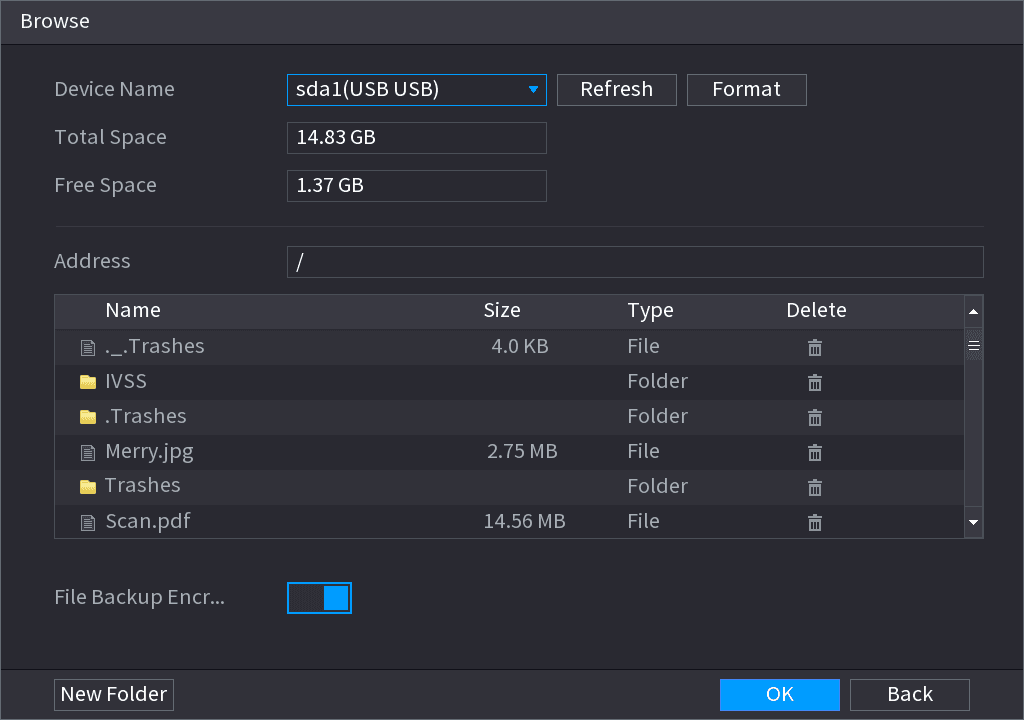
Die Oberfläche Durchsuchen wird angezeigt. Siehe Abbildung 4-46.
Adresse auswählen
Wählen Sie die Adresse zum Speichern der Exportdatei aus.
Export bestätigen
Klicken Sie auf die Schaltfläche OK.
Das Gerät zeigt ein Dialogfeld an, das Sie über den erfolgreichen Export informiert.
Beim Exportieren der IP-Adresse ist das Kontrollkästchen Dateisicherungsverschlüsselung standardmäßig aktiviert. Die Dateiinformationen umfassen IP-Adresse, Port, Kanalnummer, Hersteller, Benutzername und Passwort.
- Wenn Sie das Kontrollkästchen Dateisicherungsverschlüsselung aktivieren, lautet das Dateiformat .backup.
- Wenn Sie das Kontrollkästchen Dateisicherungsverschlüsselung deaktivieren, lautet das Dateiformat .csv. In diesem Fall besteht möglicherweise das Risiko eines Datenlecks.
IP-Import
Oberfläche Durchsuchen öffnen
Klicken Sie auf die Schaltfläche Importieren.
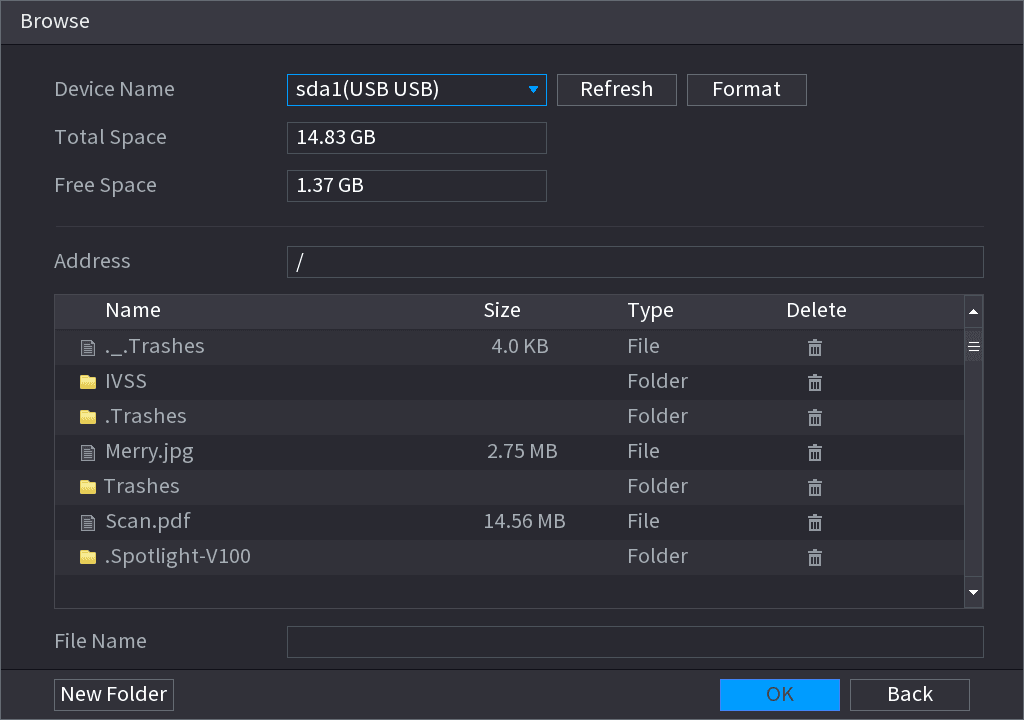
Die Oberfläche Durchsuchen wird angezeigt. Siehe Abbildung 4-47.
Importdatei auswählen
Gehen Sie zur Adresse, um die Importdatei auszuwählen, und klicken Sie anschließend auf die Schaltfläche OK.
Das System zeigt ein Dialogfeld an, das Sie über den erfolgreichen Import informiert.
Wenn die importierte IP mit einem aktuell hinzugefügten Gerät in Konflikt steht, zeigt das System ein Dialogfeld zur Information an. Sie haben zwei Möglichkeiten.
Import bestätigen
Klicken Sie auf die Schaltfläche OK.
Die importierten Informationen erscheinen in der Liste der hinzugefügten Geräte.
Initialisierung des Remote-Geräts
Bei der Initialisierung des Remote-Geräts können das Anmeldepasswort und die IP-Adresse des Remote-Geräts geändert werden.
- Wenn Sie eine Kamera über den PoE-Port mit dem NVR verbinden, initialisiert der NVR die Kamera automatisch. Die Kamera übernimmt standardmäßig das aktuelle Passwort und die E-Mail-Informationen des NVR.
- Wenn Sie nach einem Upgrade des NVR auf die neue Version eine Kamera über den PoE-Port verbinden, kann es vorkommen, dass der NVR die Kamera nicht initialisieren kann. Rufen Sie in diesem Fall die Oberfläche Registrierung auf, um die Kamera zu initialisieren.
Oberfläche Kameraregistrierung öffnen
Wählen Sie Hauptmenü > Kamera > Kameraregistrierung.
Die Oberfläche Kameraregistrierung wird angezeigt.
Nach nicht initialisierten Kameras suchen
Klicken Sie auf Gerätesuche und anschließend auf Nicht initialisiert.
Das Gerät zeigt die zu initialisierende(n) Kamera(s) an.
Kamera initialisieren
Wählen Sie eine zu initialisierende Kamera aus und klicken Sie anschließend auf Initialisieren.
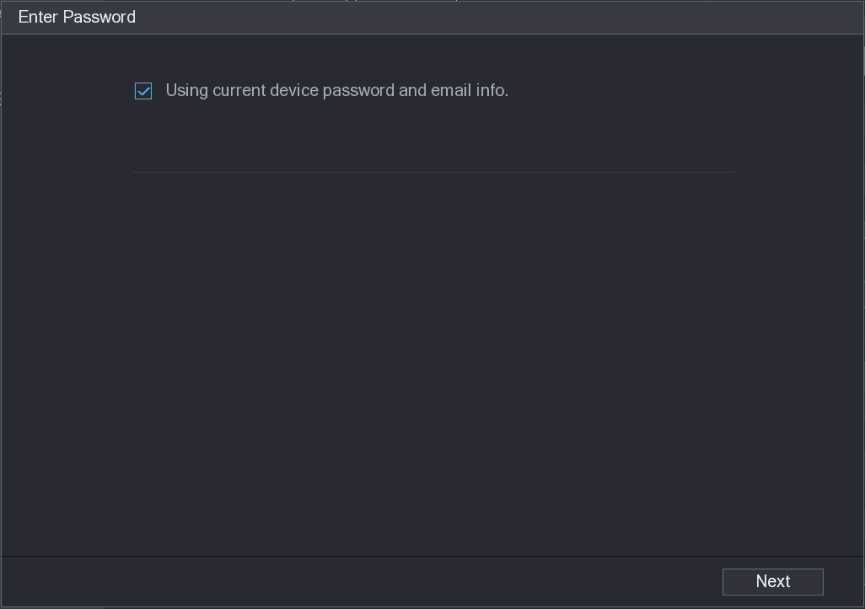
Die Oberfläche Passwort eingeben wird angezeigt. Siehe Abbildung 4-48.
Passwort und E-Mail-Informationen des Remote-Geräts festlegen
Wenn Sie das aktuelle Gerätepasswort und die E-Mail-Informationen verwenden möchten, übernimmt das Remote-Gerät automatisch die Informationen des NVR-Kontos admin (Anmeldepasswort und E-Mail). Passwort und E-Mail müssen nicht festgelegt werden. Fahren Sie mit Schritt 6 fort.
-
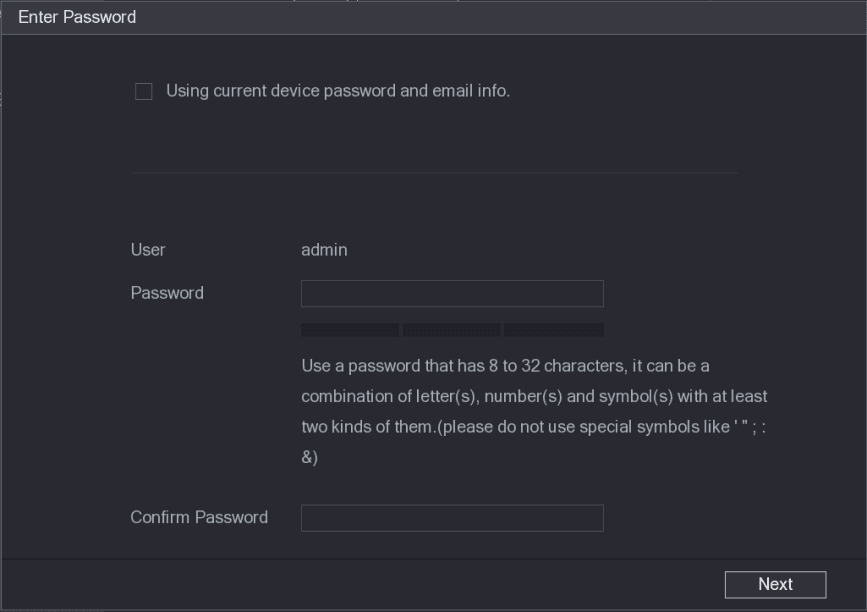
Deaktivieren Sie Aktuelles Gerätepasswort und E-Mail-Informationen verwenden.
Die Oberfläche Passwort eingeben wird angezeigt. Siehe Abbildung 4-49.
-
Konfigurieren Sie die Parameter. Siehe Tabelle 4-10.
| Parameter | Beschreibung |
|---|---|
| Benutzer | Standardmäßig admin. |
| Passwort | Das neue Passwort kann 8 bis 32 Zeichen umfassen und muss mindestens zwei der Typen Zahl, Buchstabe und Sonderzeichen enthalten (ausgenommen "'", """, ";", ":" und "&"). |
| Passwort bestätigen | Geben Sie gemäß der Anzeige der Passwortstärke ein starkes Passwort ein. |
Erstellen Sie zu Ihrer eigenen Gerätesicherheit ein starkes, selbst gewähltes Passwort. Wir empfehlen außerdem, Ihr Passwort regelmäßig zu ändern, insbesondere in Hochsicherheitssystemen.
Oberfläche Passwortschutz öffnen
Klicken Sie auf die Schaltfläche Weiter.
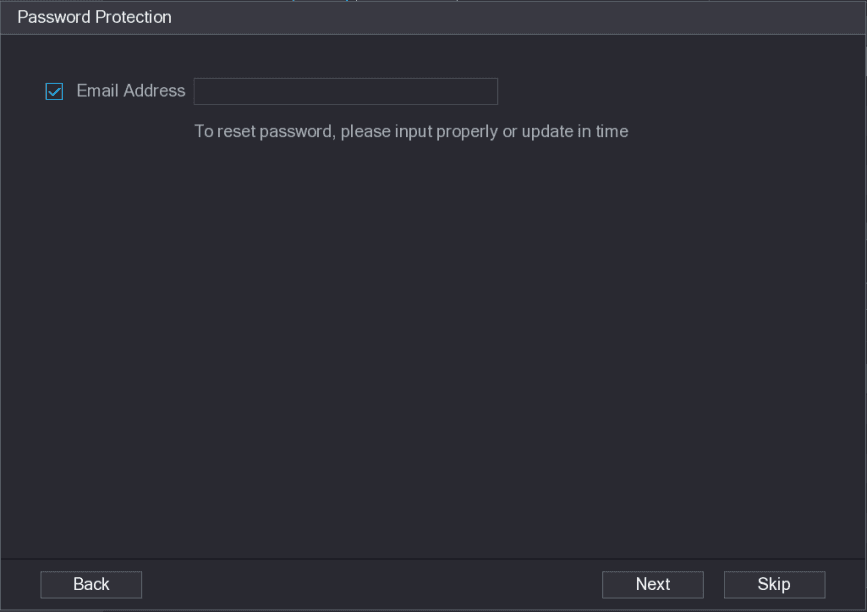
Die Oberfläche Passwortschutz wird angezeigt. Siehe Abbildung 4-50.
E-Mail-Informationen festlegen
Geben Sie eine E-Mail-Adresse zum Zurücksetzen des Passworts ein.
Deaktivieren Sie das Kontrollkästchen und klicken Sie anschließend auf Weiter oder Überspringen, wenn Sie hier keine E-Mail-Informationen eingeben möchten.
Oberfläche Netzwerk öffnen
Klicken Sie auf die Schaltfläche Weiter.
Die Oberfläche Netzwerk wird angezeigt. Siehe Abbildung 4-51.
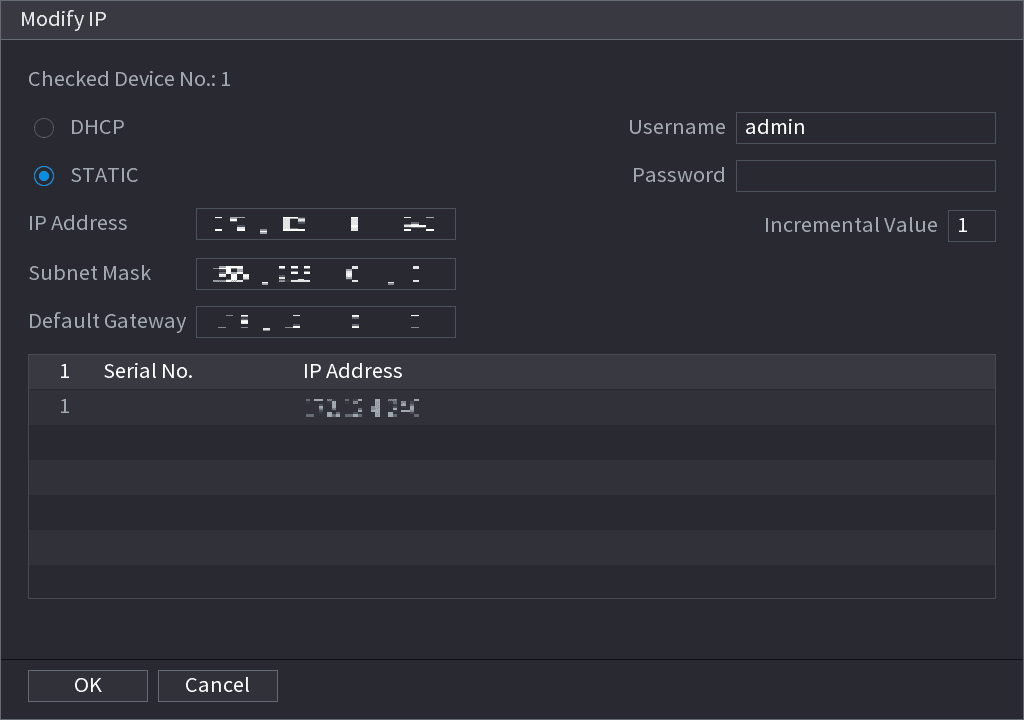
IP-Adresse der Kamera festlegen
- Aktivieren Sie DHCP, müssen Sie keine IP-Adresse, Subnetzmaske und kein Standard-Gateway eingeben. Das Gerät weist der Kamera die IP-Adresse automatisch zu.
- Aktivieren Sie Statisch und geben Sie anschließend IP-Adresse, Subnetzmaske, Standard-Gateway und Inkrementwert ein.
- Sollen die IP-Adressen mehrerer Geräte gleichzeitig geändert werden, geben Sie einen Inkrementwert ein. Das Gerät kann das vierte Segment der IP-Adresse Schritt für Schritt erhöhen, um die IP-Adressen automatisch zuzuweisen.
- Tritt beim Ändern der statischen IP-Adresse ein IP-Konflikt auf, zeigt das Gerät ein Dialogfeld für IP-Konflikte an. Bei einer Stapeländerung der IP-Adressen überspringt das Gerät die in Konflikt stehende IP automatisch und beginnt die Zuweisung gemäß dem Inkrementwert.
Oberfläche Geräteinitialisierung öffnen
Klicken Sie auf die Schaltfläche Weiter.
Die Oberfläche Geräteinitialisierung wird angezeigt. Siehe Abbildung 4-52.
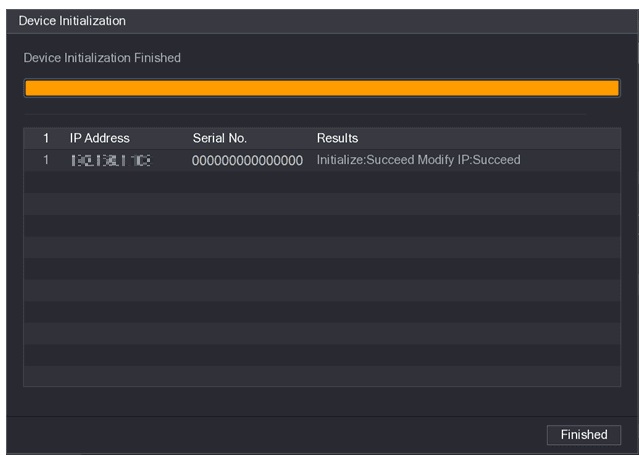
Einrichtung abschließen
Klicken Sie auf Fertig, um die Einrichtung abzuschließen.
Kontextmenü zur Kameraregistrierung
Wenn Sie noch kein Remote-Gerät an einem Kanal registriert haben, rufen Sie die Vorschauoberfläche auf, um es hinzuzufügen.
Maus auf das Fenster bewegen
Bewegen Sie auf der Vorschauoberfläche die Maus auf das Fenster.
Im Kanalfenster erscheint ein Symbol „+". Siehe Abbildung 4-53.
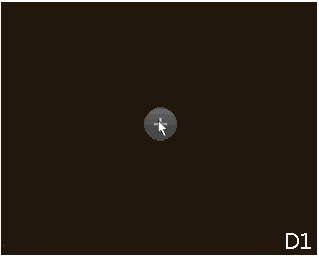
Netzwerkkamera hinzufügen
Klicken Sie auf „+", das Gerät öffnet die Oberfläche zum Hinzufügen einer Netzwerkkamera. Ausführliche Informationen finden Sie unter 4.1.4.4 Registrierung.
Bild
Sie können die Parameter der Netzwerkkamera an die jeweilige Umgebung anpassen, um die beste Videoqualität zu erzielen.
Oberfläche BILD öffnen
Wählen Sie Hauptmenü > Kamera > BILD.
Die Oberfläche BILD wird angezeigt. Siehe Abbildung 4-54.
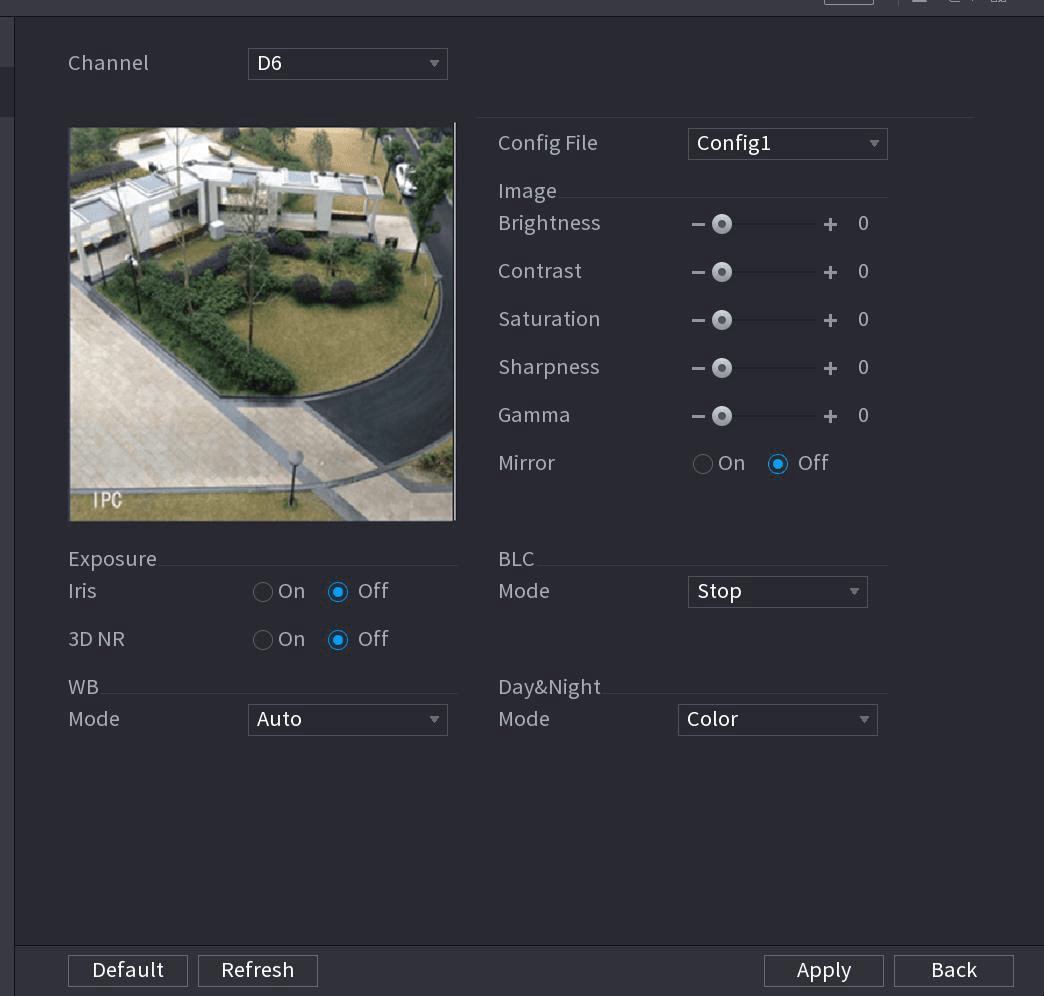
Parameter konfigurieren
Konfigurieren Sie die Parameter. Siehe Tabelle 4-11.
Verschiedene Netzwerkkamera-Serien zeigen unterschiedliche Parameter an. Maßgeblich ist das tatsächliche Produkt.
| Parameter | Beschreibung |
|---|---|
| Kanal | Wählen Sie in der Liste Kanal den Kanal aus, den Sie konfigurieren möchten. |
| Konfigurationsdatei | Es stehen drei Konfigurationsdateien zur Verfügung. Das System hat für jede Datei die entsprechenden Parameter konfiguriert, Sie können entsprechend Ihrer tatsächlichen Situation auswählen. |
| Helligkeit | Passt die Bildhelligkeit an. Je größer der Wert, desto heller wird das Bild. Passen Sie die Helligkeit an die tatsächliche Umgebung an. |
| Kontrast | Passt den Bildkontrast an. Je größer der Wert, desto deutlicher wird der Kontrast zwischen hellen und dunklen Bereichen. Passen Sie den Kontrast an die tatsächliche Umgebung an. |
| Sättigung | Passt die Farbtiefe an. Je größer der Wert, desto blasser wird die Farbe. Passen Sie die Sättigung an die tatsächliche Umgebung an. |
| Schärfe | Passt die Schärfe der Bildkanten an. Je größer der Wert, desto deutlicher werden die Bildkanten. Passen Sie die Schärfe an die tatsächliche Umgebung an. |
| Gamma | Dient zum Anpassen der Bildhelligkeit und zum Erweitern des dynamischen Anzeigebereichs des Bildes. Je größer der Wert, desto heller das Video. |
| Spiegelung | Wenn Sie die Funktion aktivieren, werden die linke und rechte Seite des Videobildes vertauscht. Standardmäßig deaktiviert. Diese Funktion ist nur für einige Produktserien verfügbar. |
| Sichtfeld | Dient zum Einstellen der Anzeigerichtung des Überwachungsvideos. Umfasst Normal, Reflexion, Lobby 1, Lobby 2. |
| Belichtung |
|
| BLC | Sie können den BLC-Modus der Kamera einstellen.
|
| WB |
|
| Tag & Nacht | Konfiguriert den Farb- und Schwarzweißmodus des Bildes. Diese Einstellung wird nicht von den Konfigurationsdateien beeinflusst. Die Standardeinstellung ist Auto.
|
Einstellungen übernehmen
Klicken Sie auf Übernehmen.
Encode
Sie können den Videobitstrom und die Bildparameter einstellen.
Encode
Sie können Videobitstrom-Parameter wie Bitstromtyp, Komprimierung und Auflösung einstellen.
Einige Produktserien unterstützen drei Streams: Hauptstream, Substream 1, Substream 2. Der Substream unterstützt maximal 1080P.
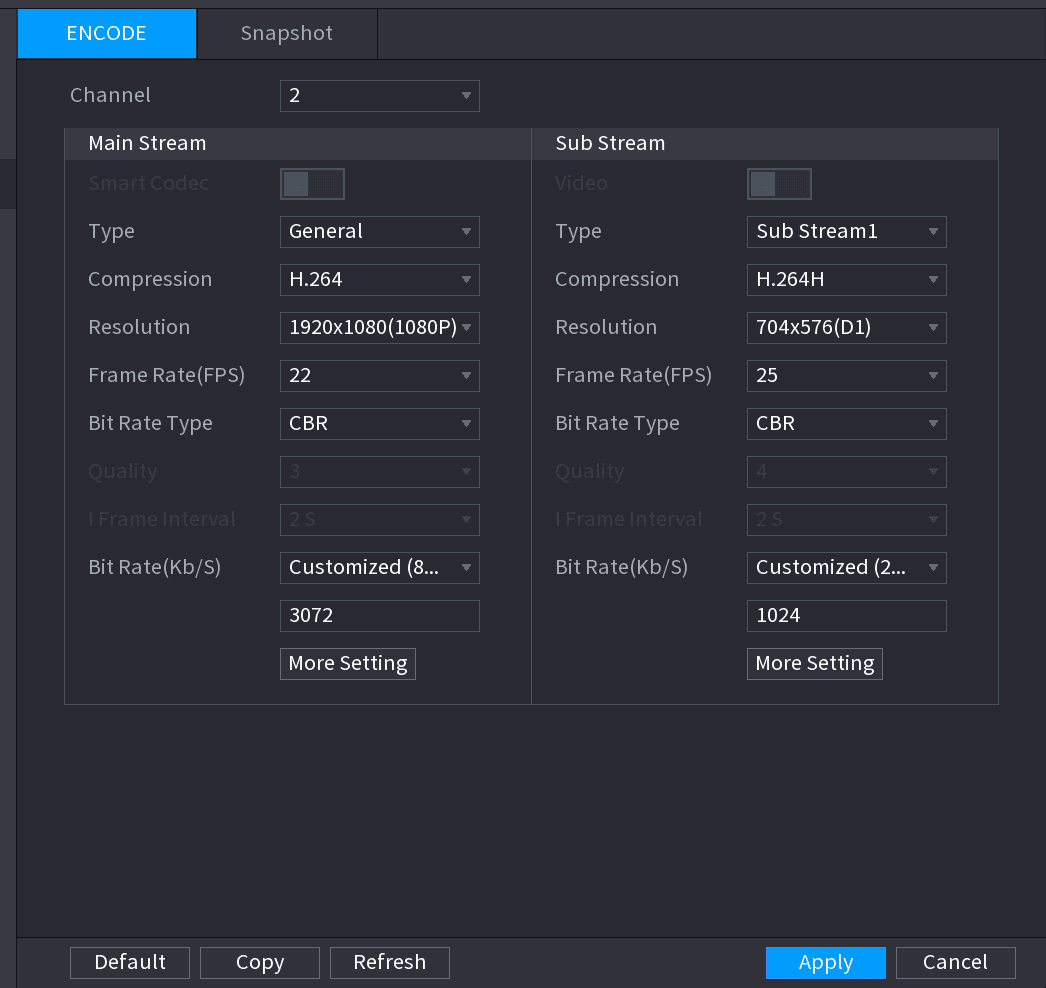
Oberfläche ENCODE öffnen
Wählen Sie Hauptmenü > Kamera > ENCODE > ENCODE.
Die Oberfläche ENCODE wird angezeigt. Siehe Abbildung 4-55.
Parameter konfigurieren
Konfigurieren Sie die Parameter. Siehe Tabelle 4-12.
| Parameter | Beschreibung |
|---|---|
| Kanal | Wählen Sie in der Liste Kanal den Kanal aus, dessen Einstellungen Sie konfigurieren möchten. |
| Smart-Codec | Aktiviert die Smart-Codec-Funktion. Diese Funktion kann den Videobitstrom für nicht wichtiges aufgezeichnetes Video reduzieren, um den Speicherplatz zu maximieren.
|
| Typ |
|
| Komprimierung | Wählen Sie in der Liste Komprimierung den Encode-Modus.
|
| Auflösung | Wählen Sie in der Liste Auflösung die Auflösung für das Video. Die maximale Videoauflösung kann je nach Gerätemodell unterschiedlich sein. |
| Bildrate (FPS) | Konfiguriert die Bilder pro Sekunde für das Video. Je höher der Wert, desto klarer und flüssiger wird das Bild. Die Bildrate ändert sich mit der Auflösung. Im Allgemeinen können Sie im PAL-Format einen Wert von 1 bis 25 wählen, im NTSC-Format einen Wert von 1 bis 30. Der tatsächlich wählbare Bildratenbereich hängt jedoch von der Leistungsfähigkeit des Geräts ab. |
| Bitratentyp | Wählen Sie in der Liste Bitratentyp CBR (konstante Bitrate) oder VBR (variable Bitrate). Wenn Sie CBR wählen, kann die Bildqualität nicht konfiguriert werden; wenn Sie VBR wählen, kann die Bildqualität konfiguriert werden. |
| Qualität | Diese Funktion ist verfügbar, wenn Sie in der Liste Bitrate VBR auswählen. Je größer der Wert, desto besser wird das Bild. |
| I-Frame-Intervall | Das Intervall zwischen zwei Referenzbildern. |
| Bitrate (Kb/S) | Wählen Sie in der Liste Bitrate einen Wert oder geben Sie einen benutzerdefinierten Wert ein, um die Bildqualität zu ändern. Je größer der Wert, desto besser wird das Bild. |
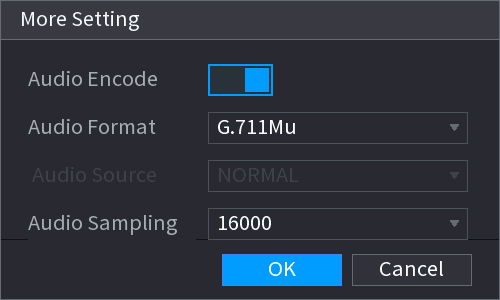
Oberfläche Weitere Einstellungen öffnen
Klicken Sie auf Weitere Einstellungen.
Die Oberfläche Weitere Einstellungen wird angezeigt. Siehe Abbildung 4-56.
Parameter konfigurieren
Konfigurieren Sie die Parameter. Siehe Tabelle 4-13.
| Parameter | Beschreibung |
|---|---|
| Audio-Encode | Diese Funktion ist für den Hauptstream standardmäßig aktiviert. Für Substream 1 müssen Sie sie manuell aktivieren. Sobald diese Funktion aktiviert ist, ist die aufgezeichnete Videodatei ein kombinierter Audio- und Videostream. |
| Audioformat | Wählen Sie in der Liste Audioformat ein Format: G711a, G711u, PCM, AAC. |
| Audio-Sampling | In der Liste Audio-Sampling können Sie die Audio-Abtastrate auswählen. |
Einstellungen übernehmen
Klicken Sie auf Übernehmen.
Snapshot
Sie können Snapshot-Modus, Bildgröße, Qualität und Intervall einstellen.
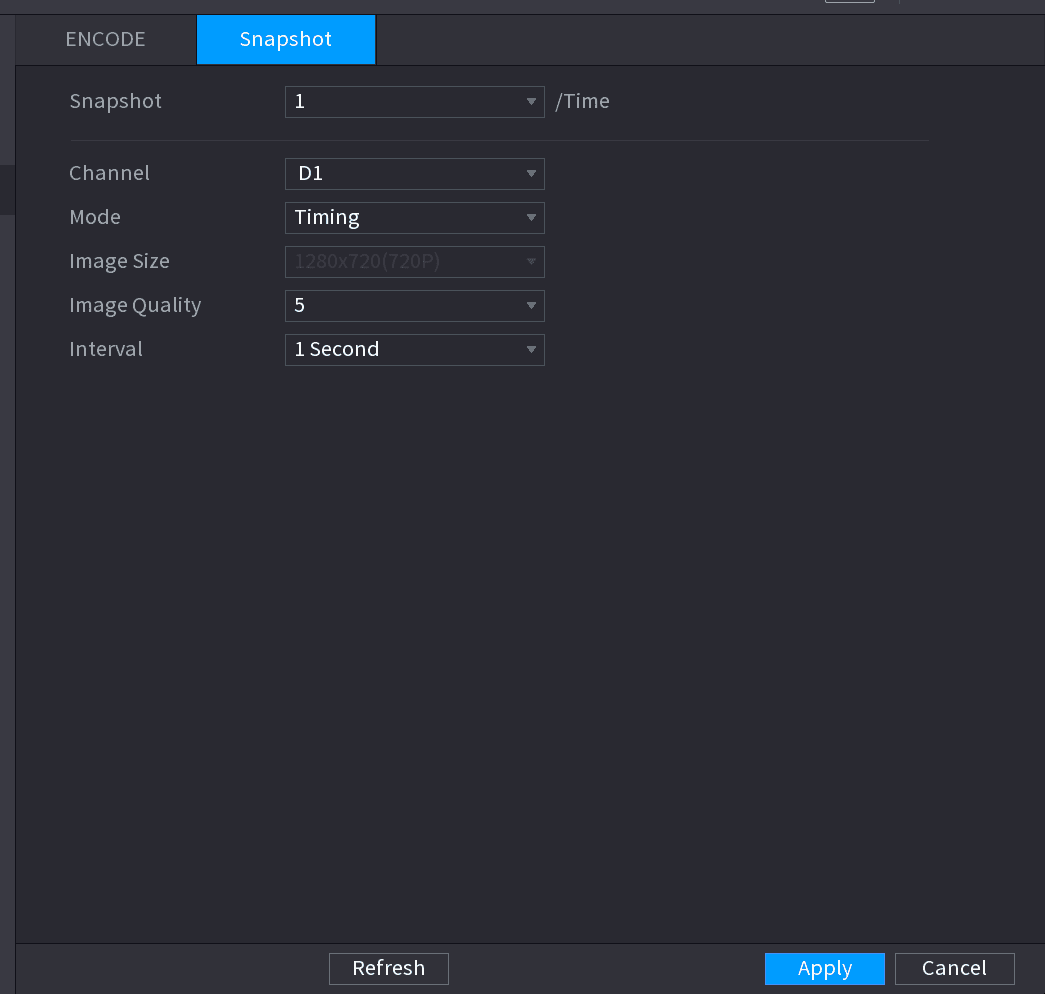
Oberfläche SNAPSHOT öffnen
Wählen Sie Hauptmenü > Kamera > ENCODE > Snapshot.
Die Oberfläche SNAPSHOT wird angezeigt. Siehe Abbildung 4-57.
Parameter konfigurieren
Konfigurieren Sie die Parameter. Siehe Tabelle 4-14.
| Parameter | Beschreibung |
|---|---|
| Manueller Schnappschuss | Wählen Sie in der Liste Manueller Schnappschuss, wie viele Schnappschüsse Sie jeweils aufnehmen möchten. |
| Kanal | Wählen Sie in der Liste Kanal den Kanal aus, dessen Einstellungen Sie konfigurieren möchten. |
| Modus | In der Liste Modus können Sie Zeitplan oder Auslöser wählen.
|
| Bildgröße | Wählen Sie in der Liste Bildgröße einen Wert für das Bild. Je größer der Wert, desto besser wird das Bild. |
| Bildqualität | Konfiguriert die Bildqualität in 6 Stufen. Je höher die Stufe, desto besser wird das Bild. |
| Intervall | Konfiguriert oder passt die Schnappschussfrequenz an. Unterstützt max. 3600 Sekunden/Bild. |
Einstellungen übernehmen
Klicken Sie auf Übernehmen.
Kanalname
Sie können einen benutzerdefinierten Kanalnamen festlegen.
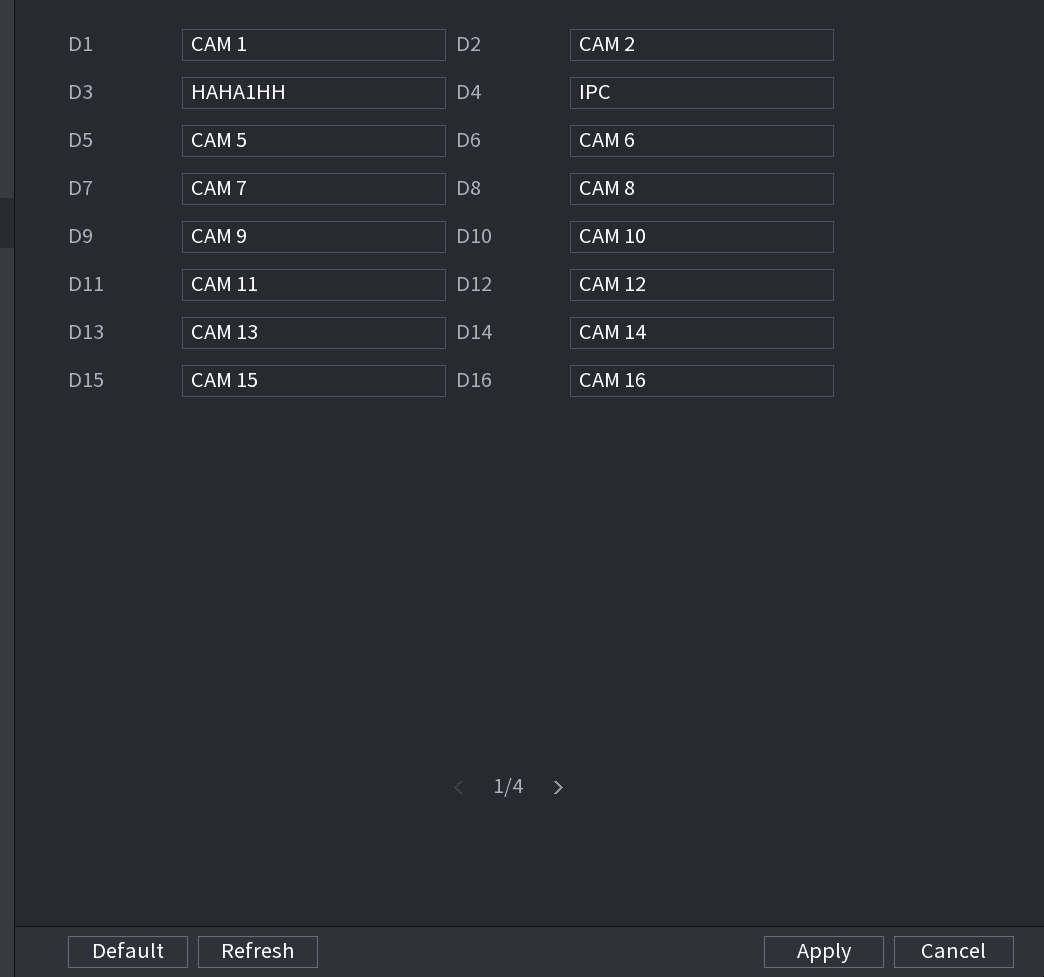
Oberfläche KAM-NAME öffnen
Wählen Sie Hauptmenü > Kamera > KAM-NAME.
Die Oberfläche KAM-NAME wird angezeigt. Siehe Abbildung 4-58.
Kanalnamen ändern
- Sie können nur die über das private Protokoll verbundene Kamera ändern.
- Der Kanalname unterstützt 63 englische Zeichen.
Einstellungen übernehmen
Klicken Sie auf Übernehmen.
Remote-Upgrade
Sie können die Firmware der angeschlossenen Netzwerkkamera aktualisieren. Es umfasst Online-Upgrade und Datei-Upgrade.
Oberfläche Upgrade öffnen
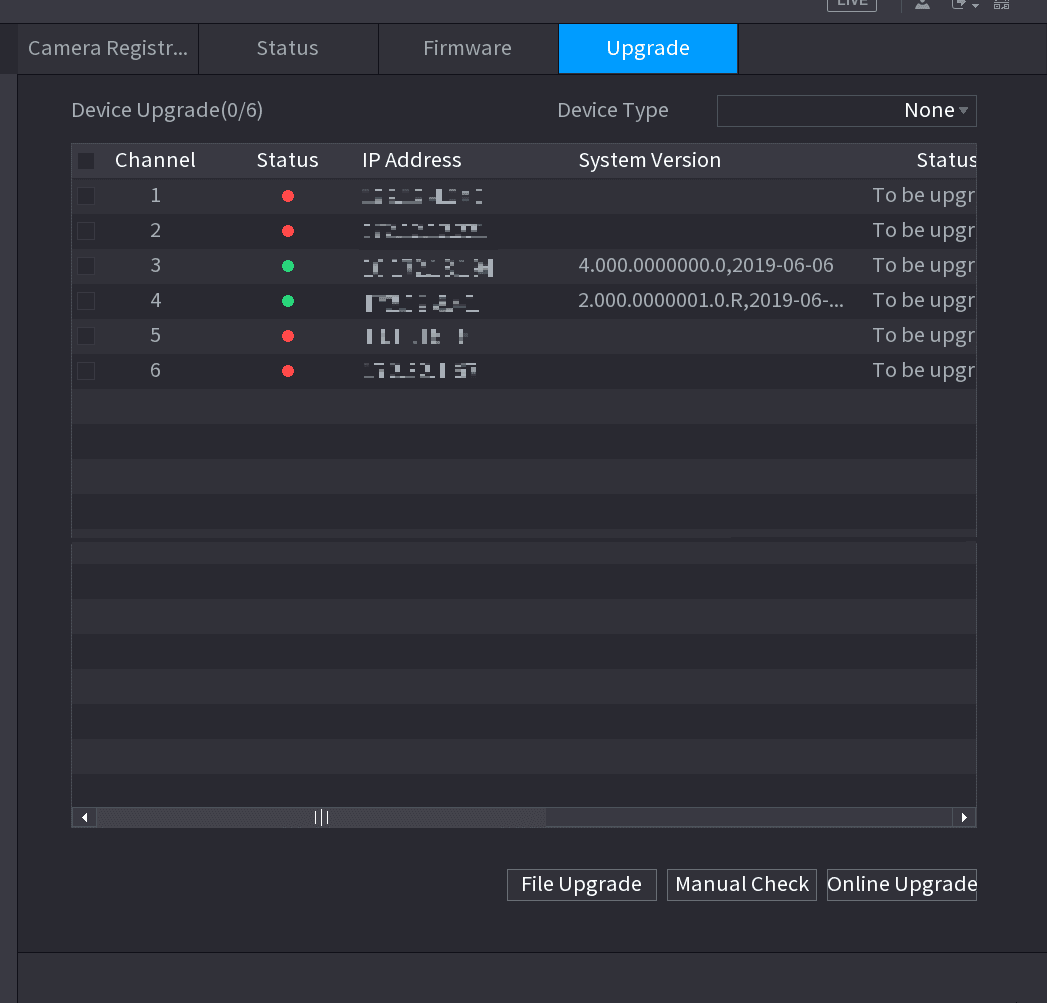
Wählen Sie Hauptmenü > Kamera > REGISTRIERUNG > Upgrade.
Die Oberfläche Upgrade wird angezeigt. Siehe Abbildung 4-59.
Firmware des angeschlossenen Remote-Geräts aktualisieren
Online-Upgrade
-
Wählen Sie ein Remote-Gerät aus und klicken Sie anschließend rechts auf die Schaltfläche Erkennen, oder aktivieren Sie ein Kontrollkästchen, um ein Remote-Gerät auszuwählen, und klicken Sie anschließend auf Manuelle Prüfung.
Das System erkennt die neue Version in der Cloud.
-
Wählen Sie ein Remote-Gerät aus, das über eine neue Version verfügt, und klicken Sie anschließend auf Online-Upgrade.
Nach erfolgreicher Ausführung zeigt das System ein Dialogfeld an, das den erfolgreichen Upgrade meldet.
Datei-Upgrade
-
Wählen Sie einen Kanal aus und klicken Sie anschließend auf Datei-Upgrade.
-
Wählen Sie auf der eingeblendeten Oberfläche die Upgrade-Datei aus.
-
Wählen Sie die Upgrade-Datei aus und klicken Sie anschließend auf die Schaltfläche OK.
Nach erfolgreicher Ausführung zeigt das System ein Dialogfeld an, das den erfolgreichen Upgrade meldet.
Wenn zu viele Remote-Geräte vorhanden sind, wählen Sie aus der Dropdown-Liste Gerätetyp, um das gewünschte Remote-Gerät zu suchen.
Remote-Geräteinfo
Gerätestatus
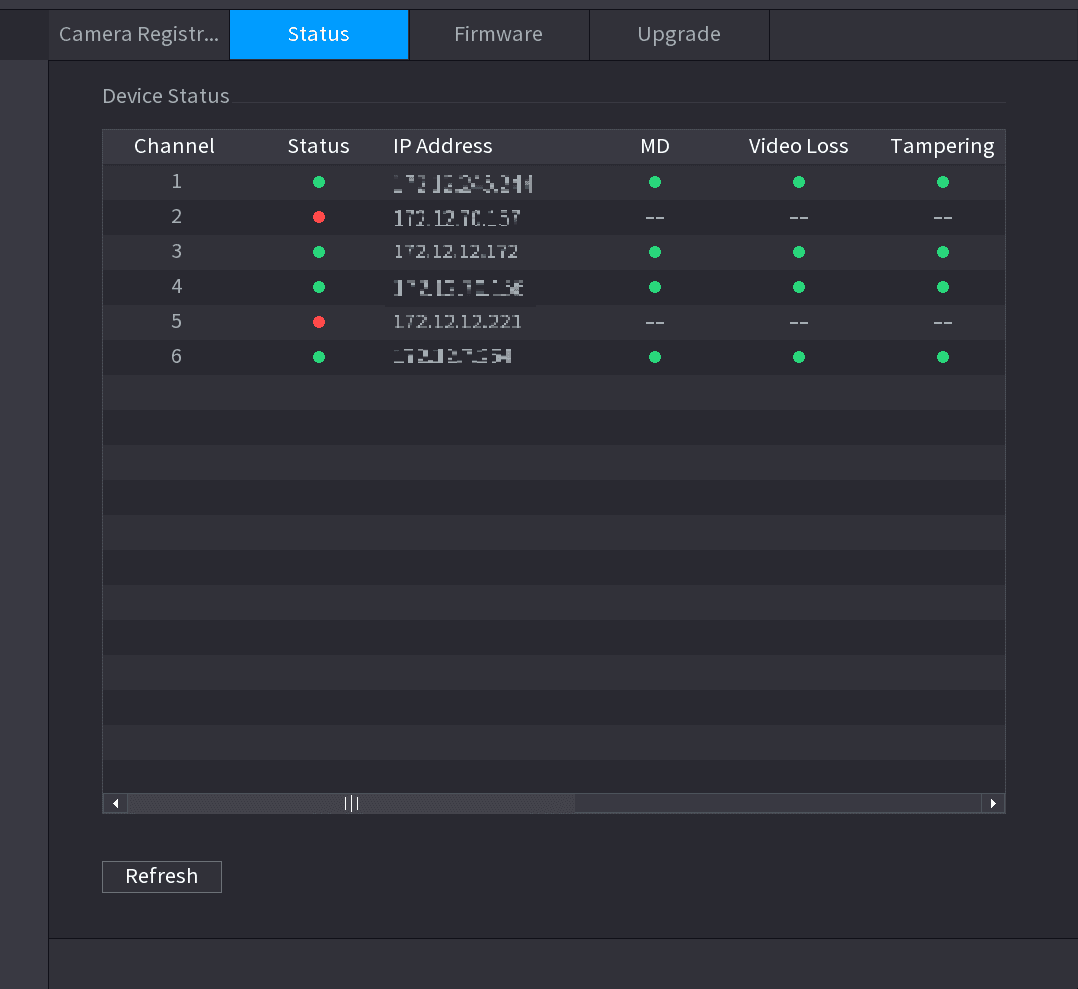
Sie können den Verbindungs- und Alarmstatus des entsprechenden Kanals ansehen.
Wählen Sie Hauptmenü > Kamera > REGISTRIERUNG > Status, die Oberfläche Status wird angezeigt. Siehe Abbildung 4-60. Ausführliche Informationen finden Sie in Tabelle 4-15.
| Symbol | Beschreibung | Symbol | Beschreibung |
|---|---|---|---|
 | IPC funktioniert ordnungsgemäß. |  | IPC wird nicht unterstützt. |
 | Es liegt ein Alarm vor. |  | Videoverlust tritt auf. |
Firmware
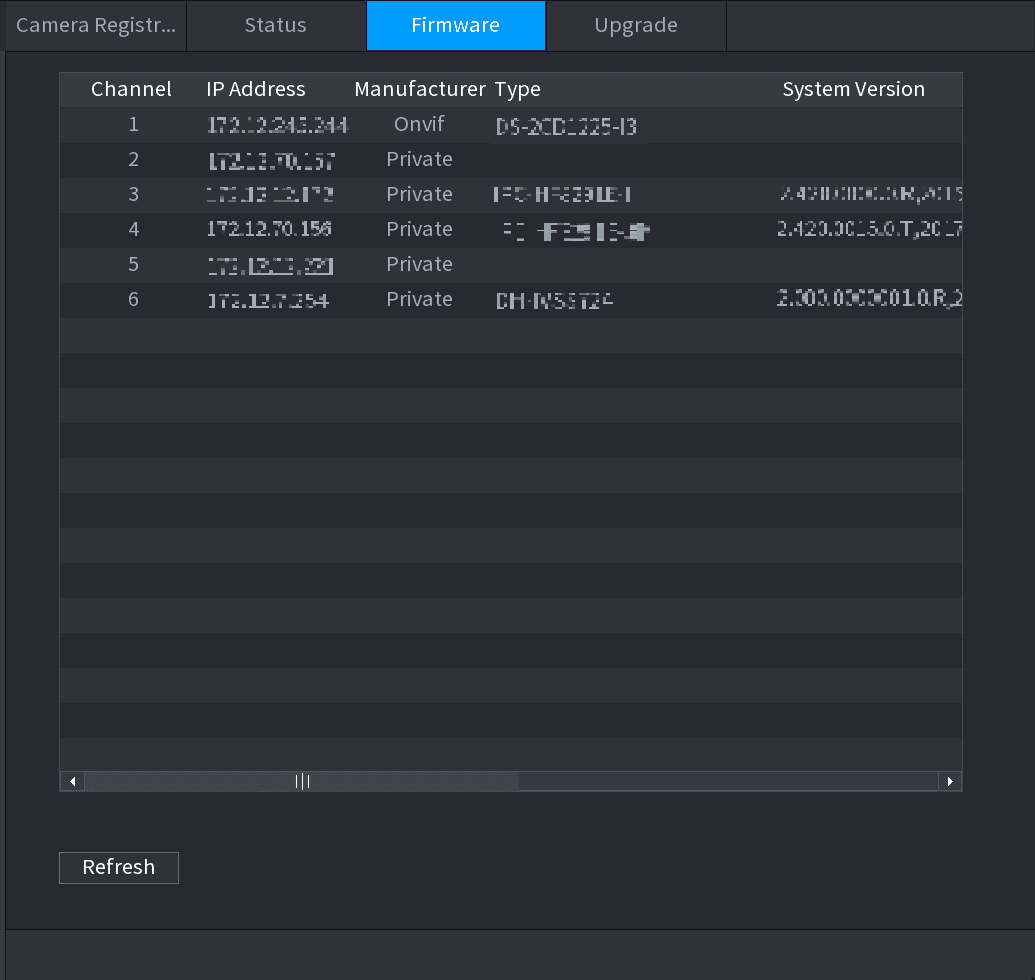
Sie können IP-Adresse, Hersteller, Typ und Systemversion des angeschlossenen Remote-Geräts ansehen.
Wählen Sie Hauptmenü > Kamera > REGISTRIERUNG > Firmware, die Oberfläche Firmware wird angezeigt. Siehe Abbildung 4-61.
Schnelleinstellungen
Konfigurieren Sie mit dem NVR-Startassistenten Schritt für Schritt allgemeine Einstellungen, Datum und Uhrzeit, Feiertage, grundlegende Netzwerk- und P2P-Einstellungen, die Registrierung von Remote-Geräten, RAID sowie die Aufnahme- und Schnappschuss-Zeitpläne.
Live-Ansicht
Verwenden Sie die Live-Ansicht des Sapphire NVR, um Kanalvideos in der Vorschau anzuzeigen, die Navigationsleiste und das Kontextmenü zu bedienen sowie Sofortwiedergabe, Digitalzoom, Fisheye-Entzerrung, Temperaturmessung und KI-Vorschau auszuführen.